
创作手册 / GUIDE
用户指南
从第一部作品,到第一章成稿。
先配置模型,再创建练习作品。沿着下面的路线学习,也可以从目录直接找到要用的功能。
聊天驱动创作
说清目标 → 阅读并确认提案 → 到面板核对结果。
AI 负责整理,面板供你审阅。 人物、世界、剧情与正文等内容由 AI 根据对话填写和更新。你无需逐项填表;需要调整时,继续在聊天中提出要求。
用户资料、模型、外观与快捷键由你在设置中配置;密钥只填配置表单。
循序学习,也可以随时查阅
适用 0.1.0-alpha 开发版 · 真实界面以《照夜渡》演示。安装包状态见下载页;《借火问长生》是跟做练习方案。
快速入门
先走通一条小而完整的路径:了解平台 → 完成配置 → 创建练习作品 → 生成一章 → 阅读和修改。想查字段或某项功能,转到基础使用;已经会操作后,再读进阶技巧。
简介
玄印写作是面向小说作者的本地 AI 创作工作台,核心方式是聊天驱动创作:你负责方向与取舍,AI 通过工具创建和修改创作资料、参数与正文。作品保存在自己选择的目录,远程模型使用你配置的服务。
它把主题、世界、角色、物品、场景、伏笔、剧情规划和正文放在一起。你可以从灵感开始,也可以先在聊天中让 AI 写一段正文,再由 AI 按你的反馈补全前因后果。详细定位见产品介绍。
快速开始
产品简介与准备
准备一个笔名、一个练习故事,以及模型服务提供的 API Key。文本模型用于聊天、创作参数更新与正文任务;图片模型按需添加,不是文字创作的前置条件。先配置可用文本模型,再通过聊天建书和推进创作。
- 给练习作品设一个小目标,例如完成第一章,而不是一次生成整部百万字长篇。
- 准备自己的模型服务信息;网页聊天密码不等于 API Key。
- 在本地准备供练习作品单独使用的空文件夹,首次发送建书时再按提示选择。
完成检查: 知道这次要写什么,且能找到自己的模型服务和练习目录。
如何下载与安装
从官网下载页查看平台状态,再核对官方 Releases。截至2026年10月17日,发行页没有公开安装包;不要把「尚未发布」当成下载故障。
已有开发环境时,可按本页的macOS 安装指南或Windows 安装指南从源码体验。未来安装包发布后,以该版本发行说明为准;本文不把尚未发行的安装器画面作为实测教程。
平台要求
| 项目 | 当前要求与范围 |
|---|---|
| macOS | Apple Silicon(M系列);不支持 Intel Mac;最低系统版本以正式发行说明为准 |
| Windows | 已配置 NSIS 打包目标;原生安装与运行待验收,架构和最低版本随发行公布 |
| 源码体验 | Node.js 24、npm、Git;依赖安装与首次构建需要网络 |
| AI | 自备支持所需能力的模型服务与 Key;模型请求可能计费 |
| 本地目录 | 作品目录可读写、磁盘可用;每部新作品选择独立空目录 |
初始界面
完成新手引导并点击 开始创作 后,第一次进入的是下图这样的双栏欢迎界面:左侧导航栏,右侧 AI 对话区域。此时还没有作品,也没有打开正文或资料。

- 左侧导航的 作品 分类显示「还没有小说」。顶部的 创建作品 和 新对话 是两个不同入口;新对话不会自动建立一本小说。
- 右侧 AI 对话区显示「今天,想写点什么?」和创作入口、题材卡片,还没有聊天记录。
- 准备开始第一部作品时,点击左侧或欢迎区的 创建作品,按创作向导整理条件,再到对话中确认和推进;也可以从欢迎区的题材卡片开始。
- 底部是消息输入区、对话模式和模型入口。实际使用时确认选择的是自己在引导中配置的可用文本模型;截图里的 Demo Writer 只是拍摄用演示配置。
- 创建作品并打开具体资料后,在右侧内容区查看 AI 写入的结果。要修改资料或正文时继续在聊天框提出要求,不手改面板参数。后文三栏工作台展示的是已有作品并打开内容后的状态。
完成检查: 引导已经关闭,左侧没有作品,右侧仍是欢迎首屏。接下来按创建作品完成第一部练习作品;各区域的进一步说明见界面说明。
快速配置
按下面顺序完成首次引导。每一步都写明下一页;若应用记住了之前的引导进度,从当前标题对应的位置继续,不需要清空数据。
第一次打开:选择主题
第一次启动会先出现 选择主题 对话框。这一步是选择写作界面的明暗,不需要登录账户,也不会创建作品。
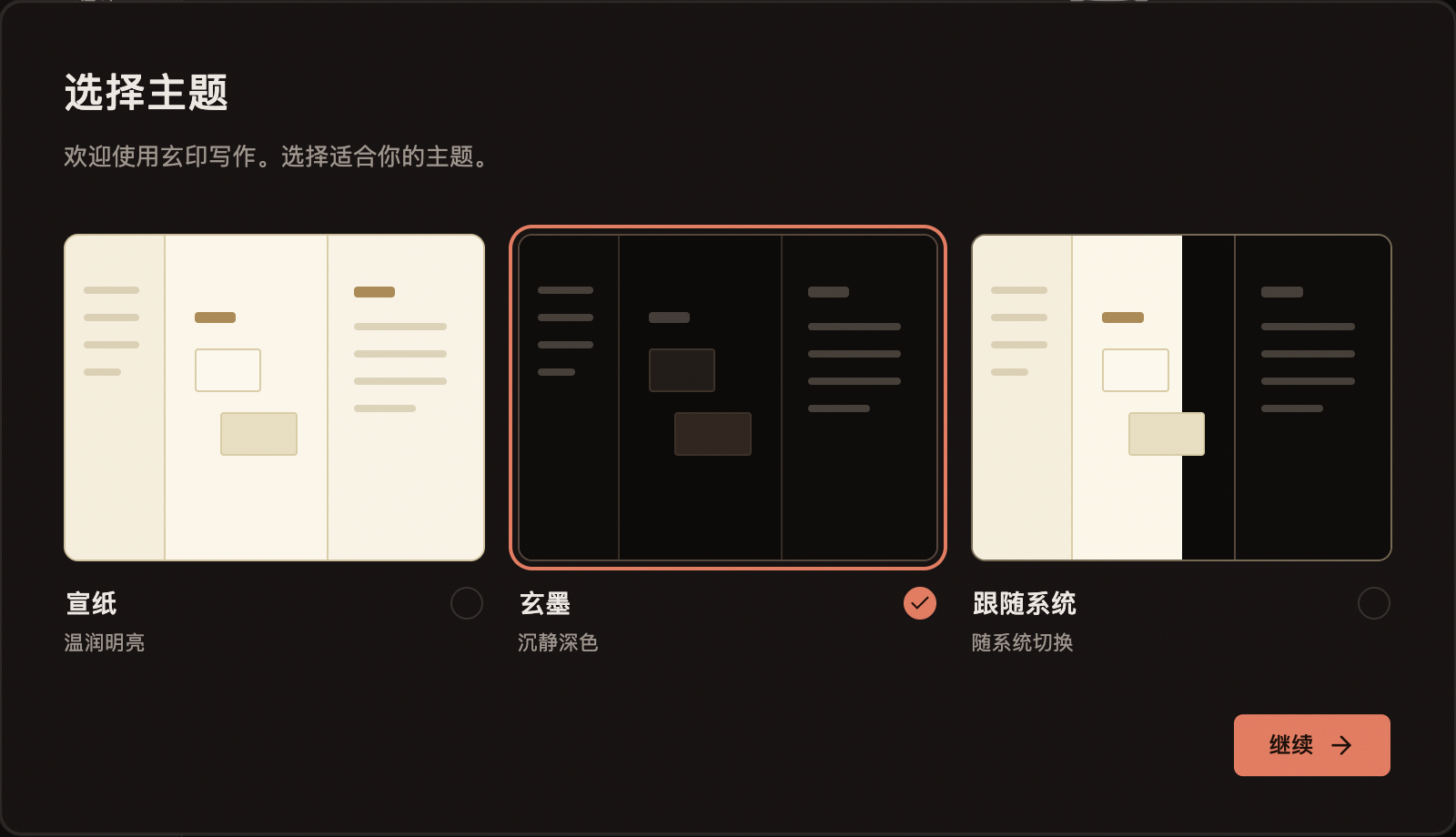
- 点击 宣纸、玄墨 或 跟随系统 中的一项。宣纸较明亮,玄墨为深色;跟随系统会随系统外观切换。
- 等待主题切换,确认想用的选项带有选中标记。教程截图统一使用玄墨,你可以选择自己更舒服的主题。
- 点击右下角 继续,进入 填写用户信息。
完成检查: 下一步标题是「填写用户信息」。以后想换主题,可从左下角用户菜单进入 设置 → 外观,不用重新创建作品。
如果应用没有从主题页开始,可能已经保存过引导进度。先看当前对话框标题,再跳到本指南对应步骤;不要为了重做引导而删除本地数据。
填写用户信息
这一页设置你在本机写作时显示的身份。笔名不是登录账号,邮件也不是激活码。 新手可以先填一个笔名,其他内容稍后完善。
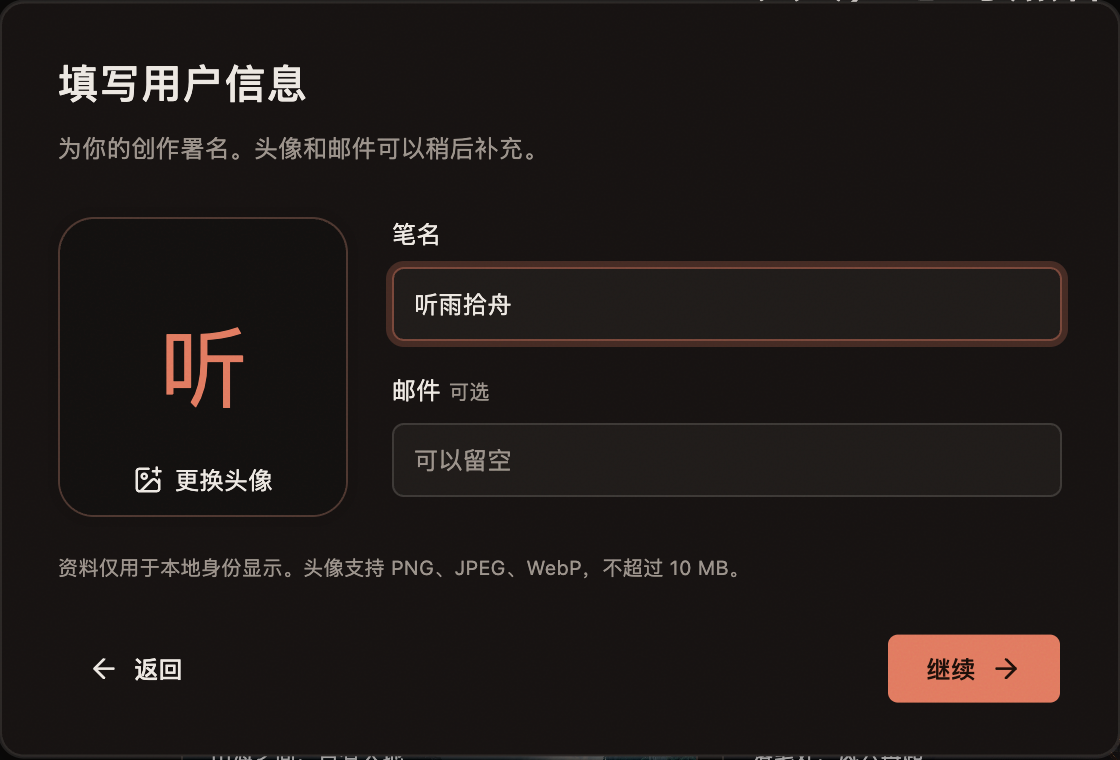
- 在 笔名 输入框中填写希望显示的名字。截图中的「听雨拾舟」仅为例子,不需要照抄。
- 想添加头像时,点击左侧头像区域,选择本地 PNG、JPEG 或 WebP 图片,文件不超过 10 MB。也可以保留默认头像。
- 邮件是可选项,没有需要可以留空。这页资料用于本地身份显示。
- 检查后点击 继续,进入 配置文本模型。需要返回改主题时,使用左下角 返回。
完成检查: 已进入文本模型配置页。日后修改笔名或头像,进入 设置 → 用户;在用户编辑框里点击保存才会提交修改。
准备自己的 AI 模型
文本模型负责与你讨论故事、推进写作和审核。首次引导里的标题是 配置文本模型;这一页需要你自己的模型服务信息,玄印不默认赠送模型调用额度。
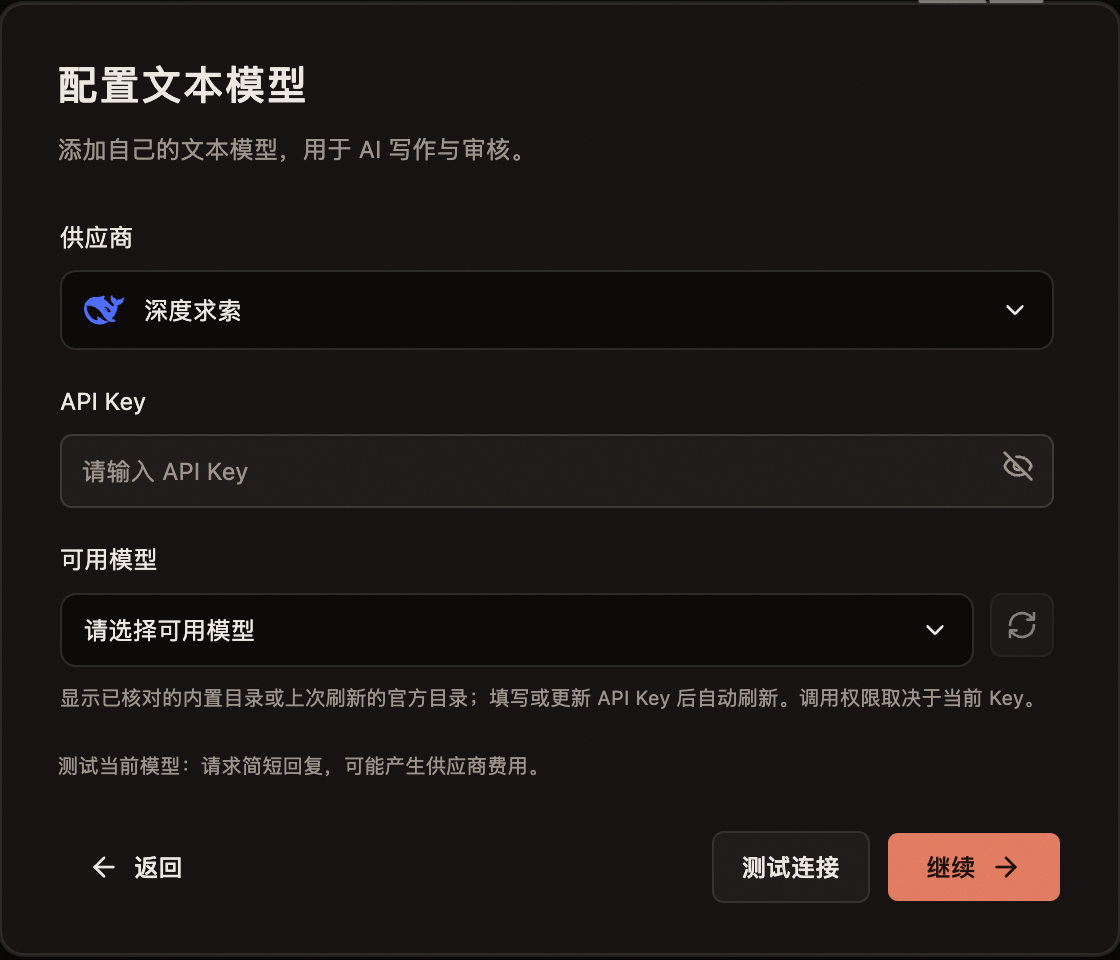
先弄清三项信息
| 界面字段 | 是什么 | 应该填什么 |
|---|---|---|
| 供应商 | 提供模型接口的服务 | 选择你实际开通服务的那一家 |
| API Key | 允许应用调用该服务的密钥 | 从供应商开发者平台创建并复制的 Key,不是网页登录密码 |
| 可用模型 | 这次配置要使用的具体型号 | 从列表中选择一个你有权限调用的文本型号 |
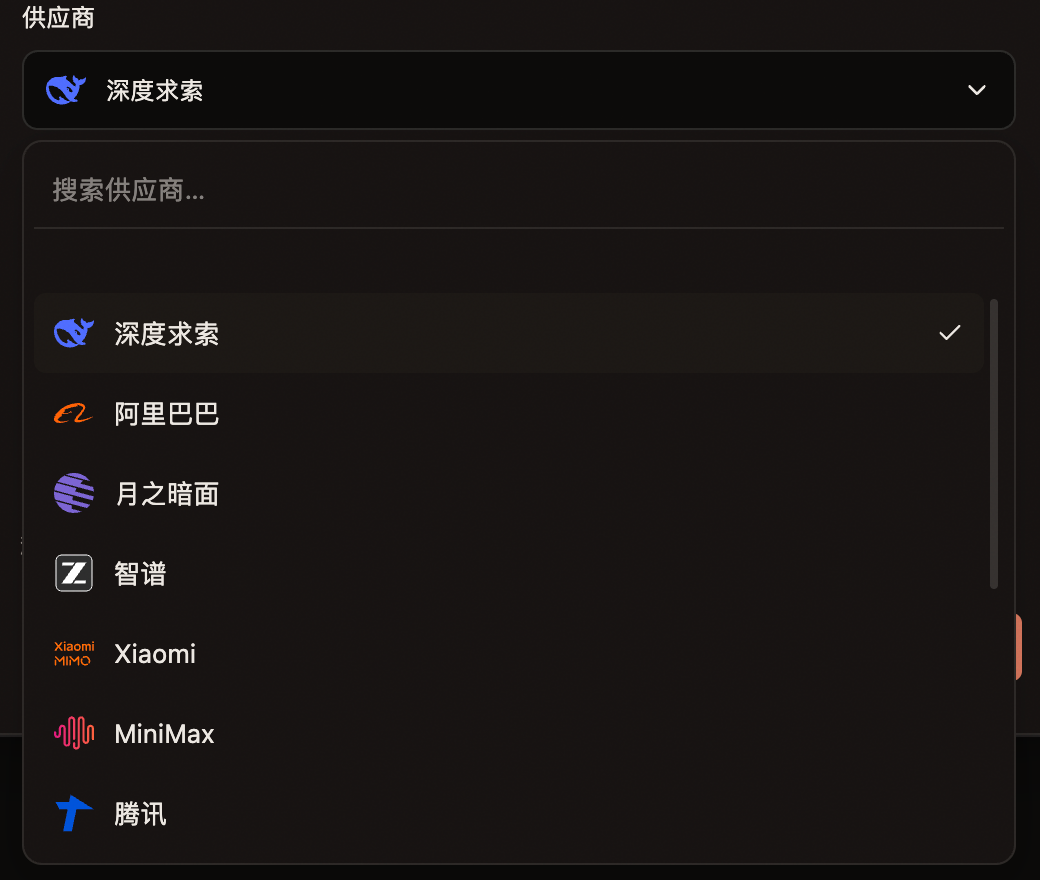
如果还没有 API Key,先到自己所选服务的开发者平台创建。以截图中的深度求索为例,官方首次调用说明提供 API Key 申请入口。其他供应商使用各自平台的 Key;不要把一家的 Key 填到另一家配置中。
按界面完成配置
- 点击 供应商,选择你的服务方。新手先使用内置供应商;只有服务方要求特殊接口时,才使用自定义模型配置。
- 在 API Key 中粘贴完整密钥。保留隐藏状态即可,不需要点击眼睛图标展示它;不要把密钥粘进小说或聊天消息。
- 等待型号目录刷新,再点击 可用模型。从列表中单选一个文本型号;需要其他型号时以后可以另行添加。
- 列表没有刷新时,核对 Key 与供应商,再使用右侧刷新按钮。没有权限或网络错误时先处理提示,不要随便填写一个猜测的型号。
- 想确认能否实际调用,点击 测试连接。文本测试会请求短回复,可能产生服务方费用;测试成功不会自动保存模型。
- 看完测试结果,返回配置。首次引导中点击右下角 继续,保存当前配置并进入下一步。日后在设置里添加模型时,对应按钮是 保存模型。
完成检查: 首次引导已经进入「要配置文生图模型吗?」;若仍停在当前页,先查看字段旁或表单底部的错误,不要把一次测试当成已完成配置。
常见卡点:Key 无效先核对复制是否完整;型号列表有名字但调用失败,还要确认当前 Key 的权限和额度。详细排查见AI 与模型问题。
配置文生图模型
想为角色画头像、立绘,或为物品和场景配图,可以在这一步添加文生图模型。它与文本模型分开配置;先专注文字创作时可以跳过,以后再添加。
选择服务,准备三项信息
首次引导在文本模型保存后询问 要配置文生图模型吗?,点击 配置文生图模型。已经进入工作台时,从左下角用户菜单打开 设置 → 模型 → 文生图模型 → 添加模型。
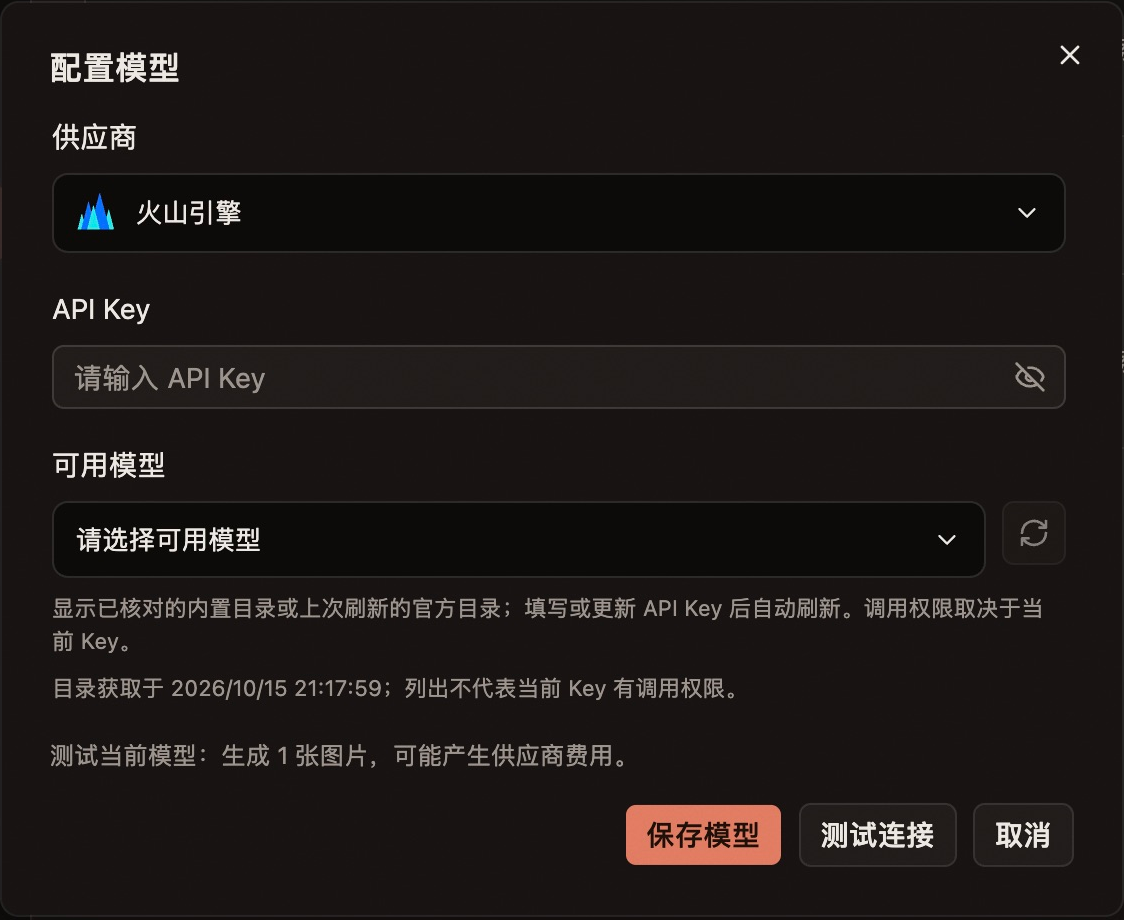
| 要准备什么 | 怎么填写 |
|---|---|
| 供应商 | 当前新增入口提供 火山引擎、OpenAI;选择你实际开通图像 API 服务的一家 |
| API Key | 使用该服务开发者平台创建的密钥,只填在配置表单里,不发送到聊天 |
| 可用模型 | 单选一个有调用权限的文生图型号,按界面当前列表选择,不必照抄截图型号 |
可以先阅读火山方舟图像生成说明或 OpenAI 图像生成文档,在对应平台确认 API 权限与额度。图片理解能力和文字模型配置不能代替文生图模型。
测试、保存与选用
- 选择供应商,把对应的 API Key 粘贴到输入框,保持隐藏状态。
- 等待目录刷新,在 可用模型 中单选一个文生图型号。列表读取失败时先核对服务和 Key,再按界面刷新;不要凭空填写型号。
- 如果需要验证实际调用,点击 测试连接,阅读确认说明后再执行。图像测试会生成图片,可能产生服务方费用;测试成功不会保存配置。
- 看完结果回到配置。首次引导点击 继续 保存并进入欢迎页;日后从设置添加时点击 保存模型。不测试也需要保存。
- 完成引导后,在 设置 → 模型 的文生图分组确认记录存在且已启用;需要设置默认值时进入 设置 → 智能体。
- 打开实际图片任务,检查 文生图模型 选择框。使用默认值时确认默认模型名称,也可以为本次图片明确选择一个可用模型。
完成检查: 模型已保存、启用,图片任务显示你打算使用的文生图模型。完成建书后,可按图片创作画第一张练习图;如果列表为空,先按图片模型排查检查配置。
需要稍后配置时,在询问页点击 跳过。已有文本模型仍可继续文字创作;等有图片需求时再从设置补充。
完成引导,进入工作台
文本模型配置之后,应用会询问 要配置文生图模型吗? 文生图用于封面、人物与场景图片,和文本模型分开管理。
- 先专注文字写作时,在文生图询问页点击 跳过。跳过这一项不影响文本创作,以后可进入 设置 → 模型,在 文生图模型 分区点击 添加模型 补充。
- 已准备图像模型时,按上一节配置文生图模型完成保存,再进入欢迎页。图像测试会生成图片,可能产生服务方费用。
- 完成或跳过图片配置后,应用进入 欢迎使用,点击 开始创作 关闭引导。
- 看一下左侧的 创建作品 和 新对话。第一次没有作品是正常状态,不需要导入官网截图中的演示小说。
- 在输入区附近确认模型入口。若需要检查已保存模型,打开 设置 → 模型 查看文本模型列表。
完成检查: 引导已关闭,左侧显示「还没有小说」,右侧是「今天,想写点什么?」的欢迎区。继续下一课创建作品,不必先让 AI 补齐所有人物和世界资料。
已完成过引导却没有文本模型时,可能看到「尚未配置文本模型」的简化提示。选择「开始配置」可补充模型;「暂不配置」只关闭该提示,不表示当前建书流程可以省略文本模型。
创建作品
创作向导帮助整理起手条件与模板,接着由你在聊天中确认和推进。向导确定、发送消息、建立作品是不同步骤。 向导里的选择用于准备聊天草稿,不是直接修改作品参数;后续资料写入与参数调整仍交给 AI 的聊天流程。
创建作品,认识导航
目标:用一个小故事练习建书。 先确认模型已配置,再点击左侧 创建作品。当前入口先整理草稿,首次发送时才建立本地作品。

- 在 频道、篇幅、题材 中选择大方向。第一次练习建议先选短篇和一个题材;不确定的条件可以保留不限。
- 背景、风格、情节 用来进一步限定创作方向。选择与当前想法有关的少量条件,不必为了继续而选满标签。
- 依次点击左侧 主题、世界观、角色、剧情 四个环节,为每一环挑选起手模板。双击模板可以看详情;想自己写时选 空白模板。
- 看底部 已选 摘要,确认四个环节分别选了什么,再点击 确定。
- 回到消息输入框,阅读拼入的草稿,把不适合自己故事的内容删改。如果输入框本来有内容,先判断是否需要替换,避免覆盖想保留的草稿。
- 确定只把内容放入输入框,不会自动发送,也不等于已经创建作品。检查第一条消息后,再按下一课发送。
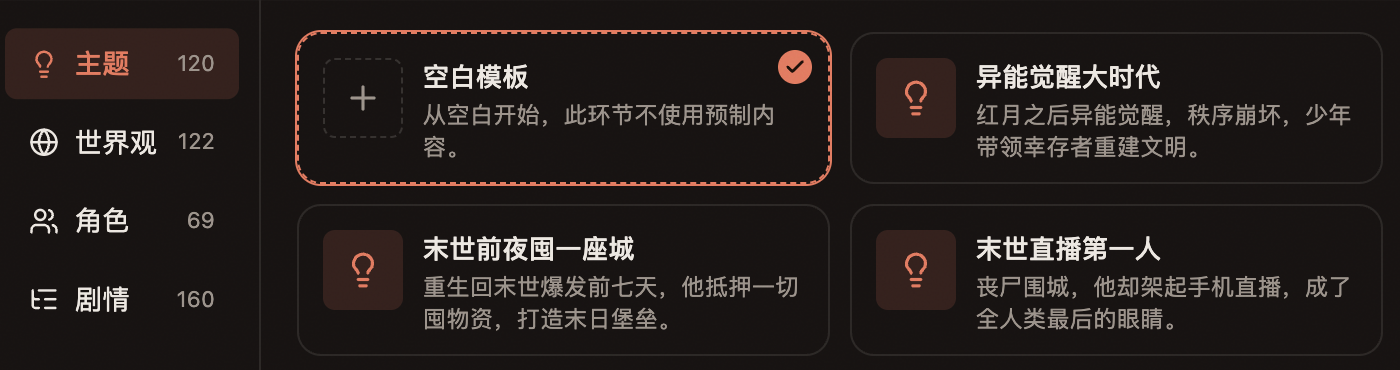
完成检查: 输入框已有你读过、改过的创作草稿。现在尚未发送,作品目录也尚未确认;你仍然可以继续修改想法。
发送第一条创作消息
第一条消息不必要求 AI 立刻写完整小说。先说清 题材、主角、冲突、这次要完成什么,从一个可判断结果的小任务开始。
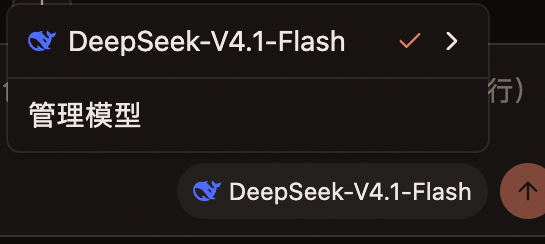
图片中的《照夜渡》为演示环境已有作品,只用于说明输入区位置;你的新作品会使用自己的名称。
- 确认当前输入框属于要创建的新故事。若在已有作品会话中,只想继续当前作品,就不要把它当作另一本新书。
- 点击输入区下方的 模型名称或选择模型入口,选择已保存的文本模型。没找到时,使用菜单中的 管理模型 返回设置核对。
- 阅读向导填入的草稿;如果直接从一个想法开始,可参考下面的提问方式,换成自己的内容。
- 用 Shift + Enter 在同一条消息中换行;确认后按 Enter 或点击发送箭头。若自己改过快捷键,以当前绑定为准。
- 新作品首次发送时会弹出系统目录选择器。选择一个独立空文件夹,确认供这部作品使用;取消选择会保留草稿。不要选择放满其他文件的日常文档文件夹。
- 目录选择成功后等待建书与模型流程。不要重复发送;查看 AI 的问题、提案和工具回执,按当前阶段继续回答。
我想写一个发生在渡口的悬疑短篇。主角是摆渡人,必须在天亮前作出一个有代价的选择。先帮我梳理人物目标、阻力和冲突,暂时不要写正文。

完成检查: 新建时作品出现在左侧导航,所选目录可用;对话开始围绕你指定的小目标推进。先看结果再决定下一步,例如「保留第二个选择,继续明确它的代价」。
首次发送会继续真实 AI 流程,模型服务可能计费。需要相关背景时,稍后再用 @ 引用人物或章节;不要假设 AI 已自动读过电脑里的所有资料。
创作流程
本节配图用《照夜渡》的真实面板说明结果在哪里查看;下方仙侠提示词是跟做示例,不表示本轮已经生成其内容。截图中的表单用于认识信息结构,不是让你照图手填;所有创作参数都在聊天中提出,由 AI 创建和修改。空白表单与草稿也会在图注中说明。
下面按资料依赖给出一条推荐学习路径。它是教程顺序,不表示应用里有十个同名的一键按钮,也不要求每个故事都让 AI 补齐全部资料。生成通过正常 AI 对话与可用工具完成;需要选择、字数或写作方式时,先回答当前问题。
创作流程概述
每个阶段遵循「聊天说明目标 → 讨论与选择 → AI 调用工具写入 → 面板检查当前版本」。先做开篇需要的最小资料集,再扩展长篇。

- 在正确作品会话中选好模型,说明是新故事、继续已有流程,还是只讨论一个局部。
- 打开左侧 创作进度,查看当前环节、待完善项和待你审核的产物;可用「在聊天中继续」准备下一步草稿。
- 读取 AI 的问题与提案,给出具体取舍。写入后打开对应面板核对,不只看聊天里的“已完成”。
- 在 创作评审 查看当前版本检查点;资料改动后检查是否提示待重评,再决定继续。
完成检查: 当前目标、已保存产物与下一步一致。后续所有创作参数都回到聊天调整;如果只有文字回复而没有工具写入,继续要求 AI 核对,不手改面板补救。
生成主题
用一句话说明主角、目标、阻碍与代价,确定故事承诺。
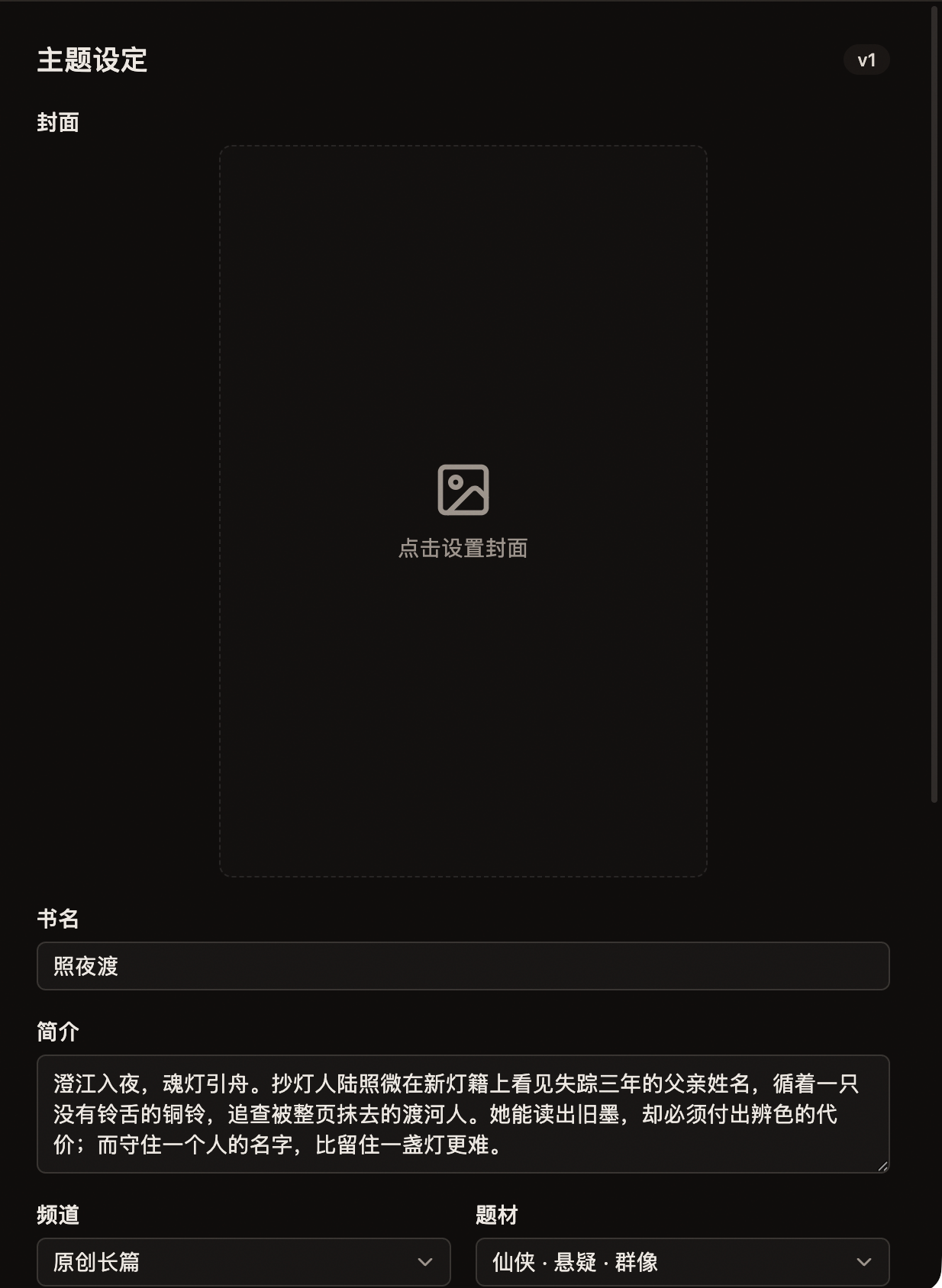
- 打开或引用当前作品已有的主题相关资料,告诉 AI 需要补充的范围。
- 发送下面的示例方向,换成自己的名称和条件;遇到需要作者决定的内容先回答,再继续。
- 当 AI 执行写入后,从导航中的主题入口或返回的产物卡片打开结果,检查内容与保存状态。
试着这样提问:
先给三个仙侠故事主题,围绕“借来的力量必须归还”。每个包含主角、外部冲突和选择代价,先讨论不写正文。
完成检查: 主题能解释主角为什么必须行动,且有你明确选择的方向。
生成世界观
先设故事发生的地方和不可轻易突破的规则。
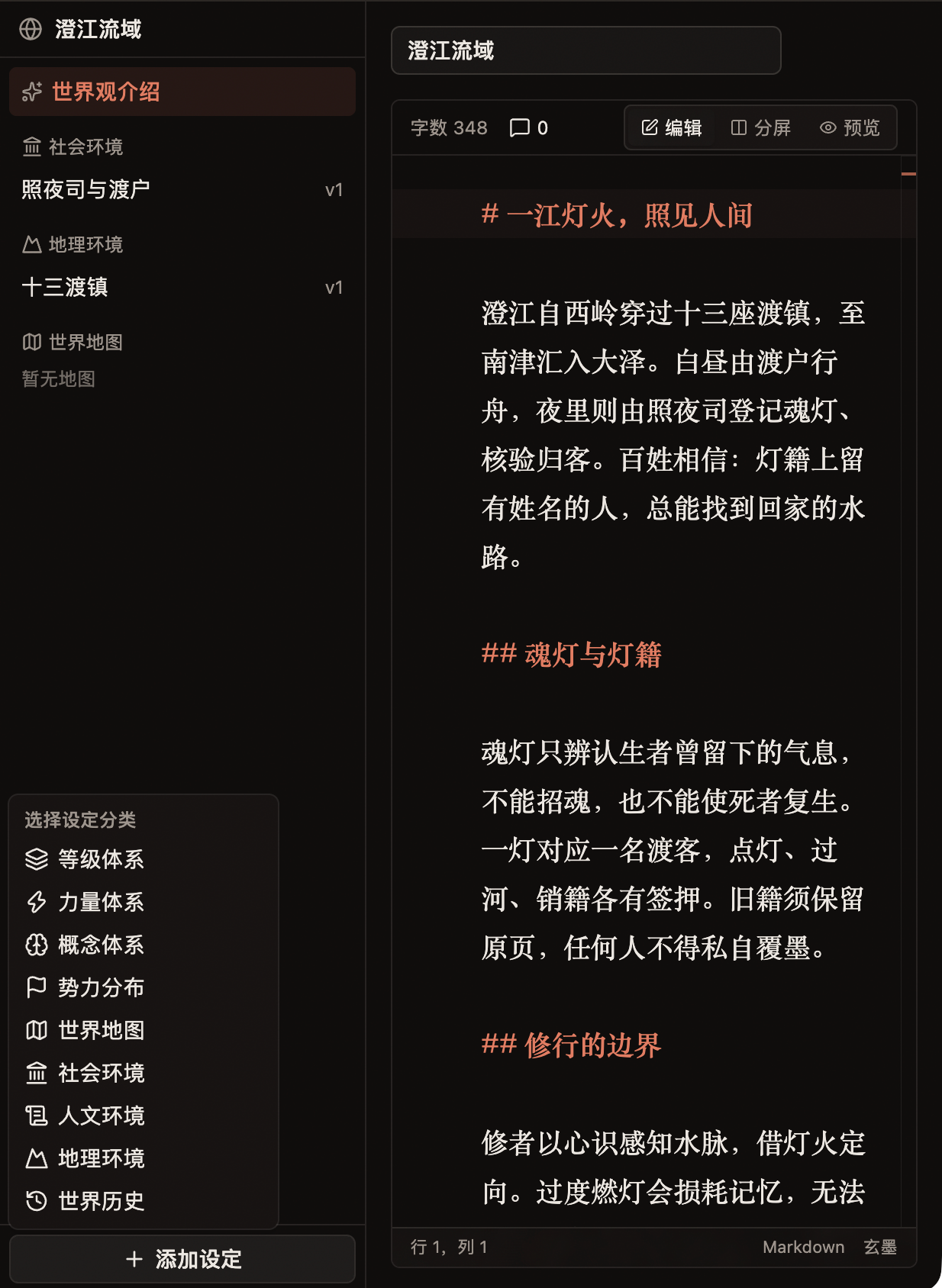
- 打开或引用当前作品已有的世界观相关资料,告诉 AI 需要补充的范围。
- 发送下面的示例方向,换成自己的名称和条件;遇到需要作者决定的内容先回答,再继续。
- 当 AI 执行写入后,从导航中的世界观入口或返回的产物卡片打开结果,检查内容与保存状态。
试着这样提问:
基于已确认主题,设计青岚州的灵火借贷规则。明确力量来源、限制和违约代价,先建立开篇所需世界与设定。
完成检查: 开篇地点、力量代价和社会规则都能在世界观下回查。
生成角色
先做主角、阻挡者和关键关系,重点看选择动机。
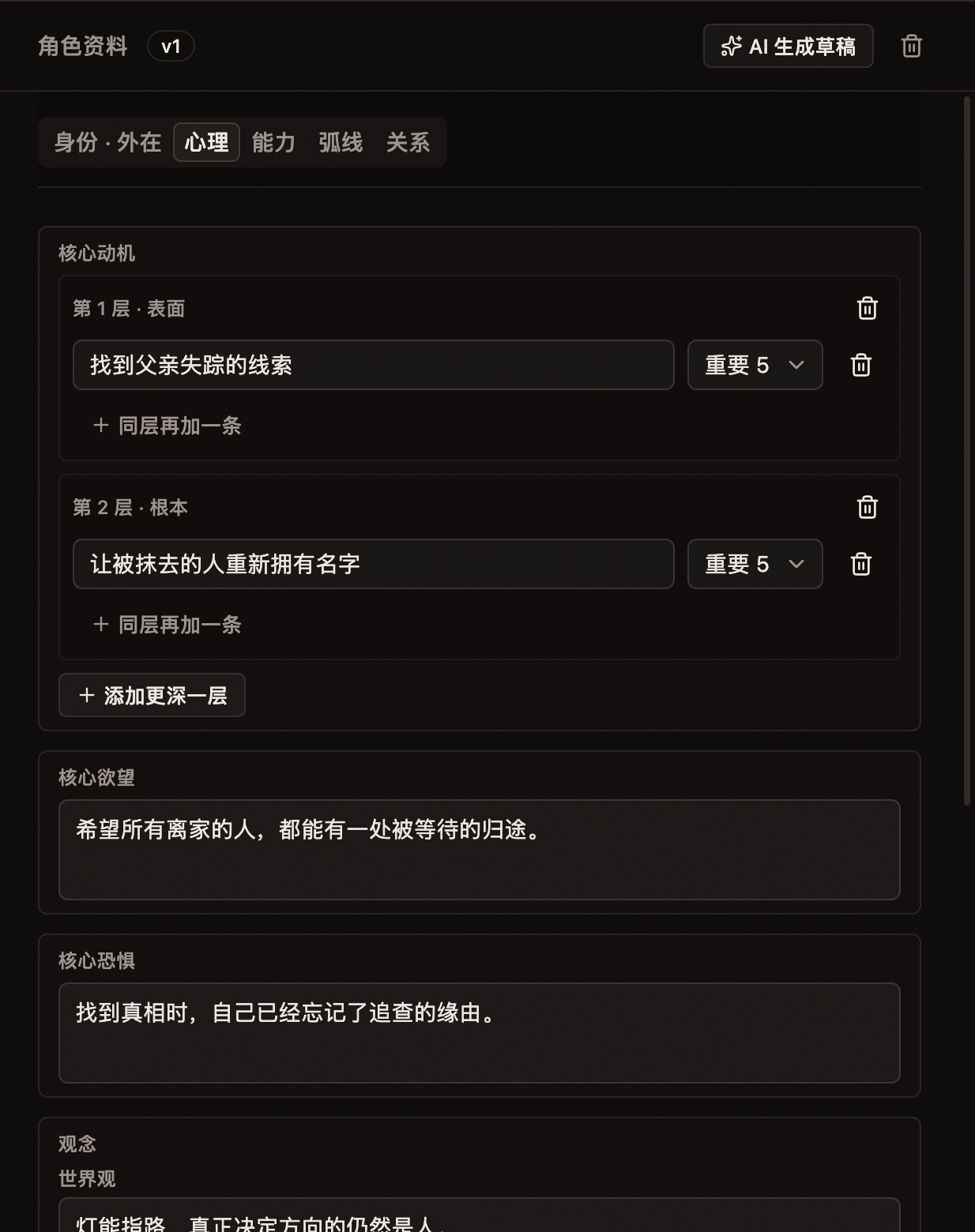
- 打开或引用当前作品已有的角色相关资料,告诉 AI 需要补充的范围。
- 发送下面的示例方向,换成自己的名称和条件;遇到需要作者决定的内容先回答,再继续。
- 当 AI 执行写入后,从导航中的角色入口或返回的产物卡片打开结果,检查内容与保存状态。
试着这样提问:
为林烬、追债人和守炉师各设计目标、恐惧、信念与关系。主角不能靠临时获得新能力解决冲突。
完成检查: 人物档案里的欲望和恐惧能支撑开篇选择。
生成物品
让关键物品服务冲突,写清来历、功效、获取方式与限制。
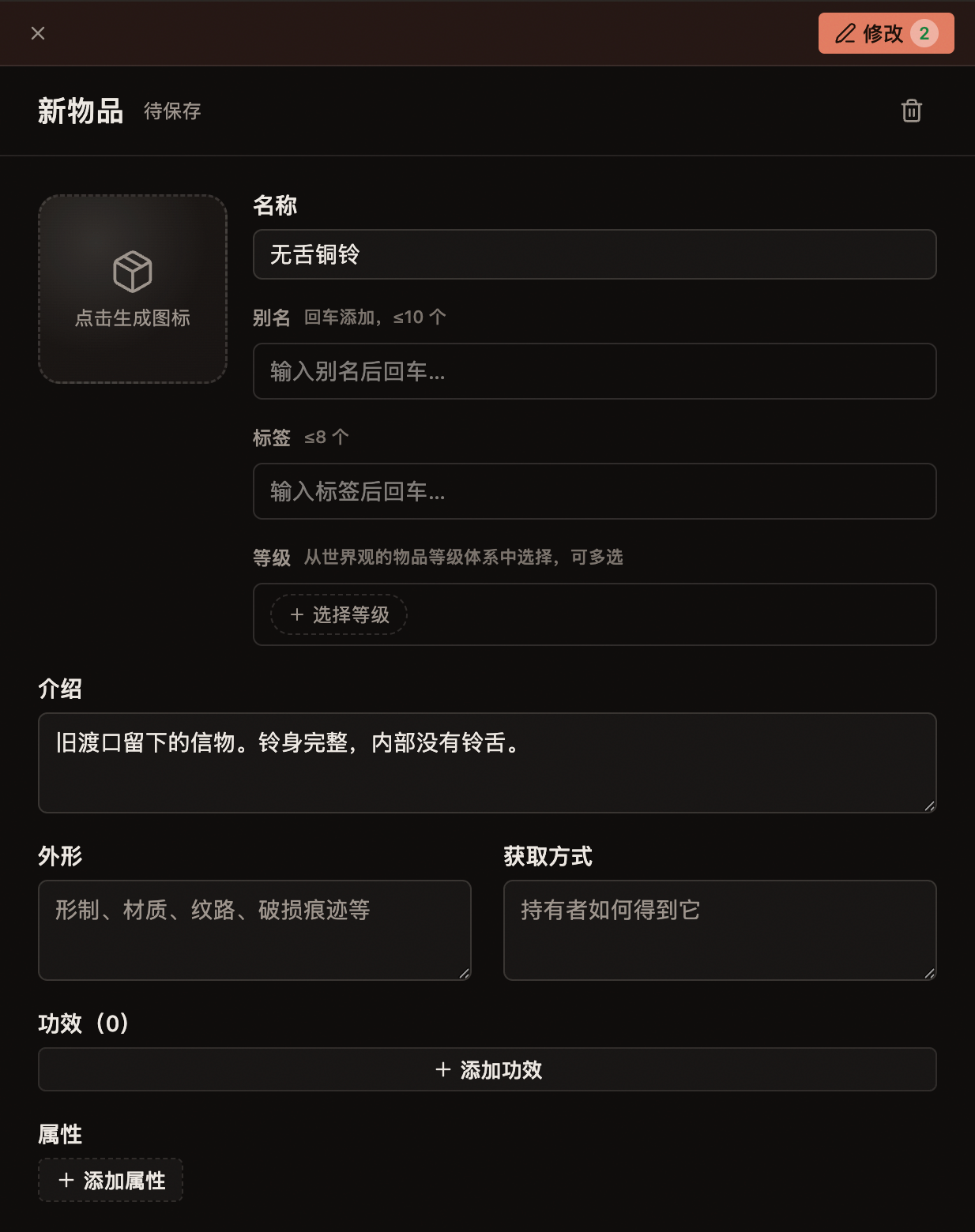
- 打开或引用当前作品已有的物品相关资料,告诉 AI 需要补充的范围。
- 发送下面的示例方向,换成自己的名称和条件;遇到需要作者决定的内容先回答,再继续。
- 当 AI 执行写入后,从导航中的物品入口或返回的产物卡片打开结果,检查内容与保存状态。
试着这样提问:
设计一盏只能借火三次的旧灯,说明外形、获取方式、每次使用的代价;保存到物品资料,不新增无代价能力。
完成检查: 物品能被引用,功效与世界规则没有冲突。
生成场景
把具体地点变成可反复引用的档案,区分地理区域与叙事场景。
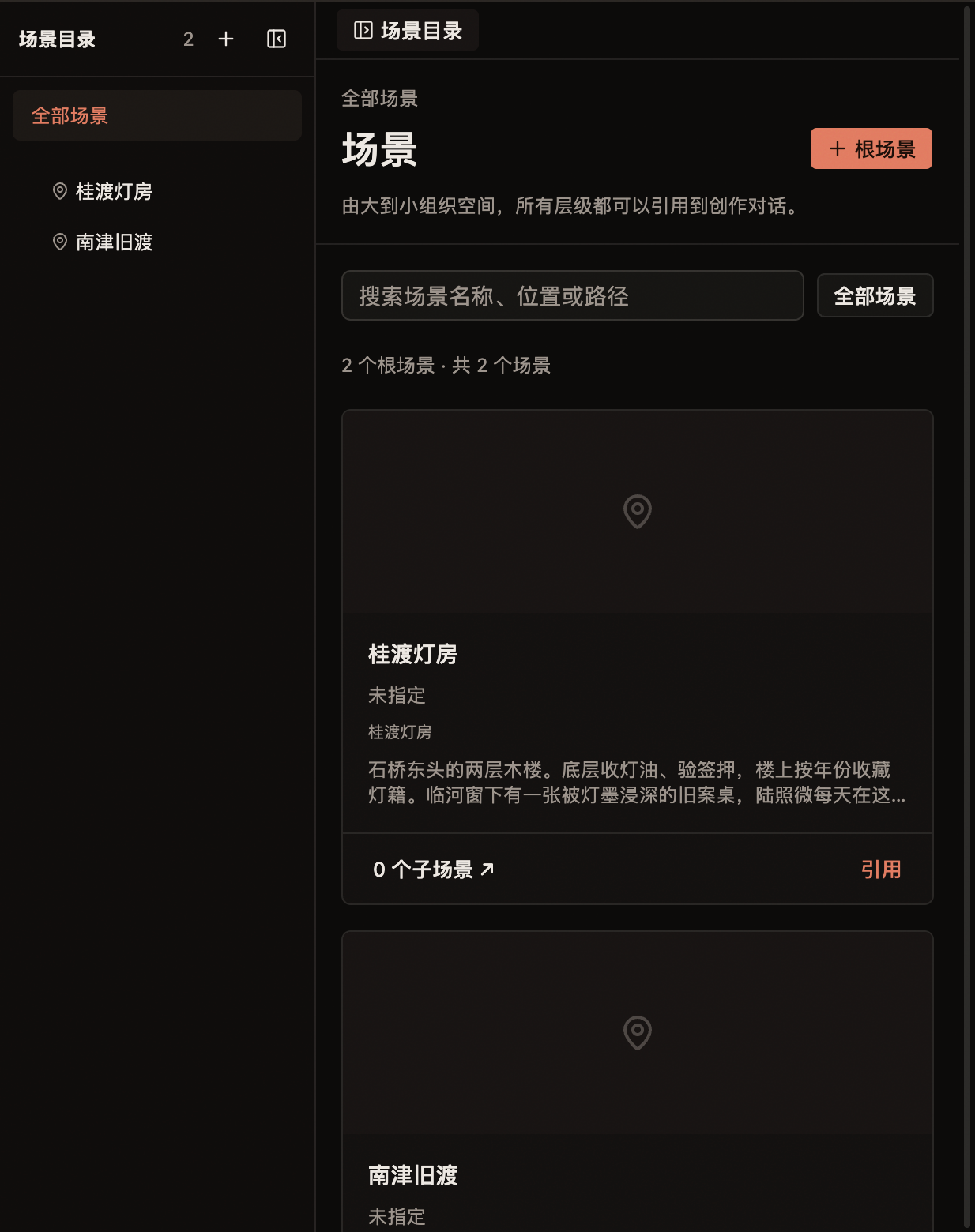
- 打开或引用当前作品已有的场景相关资料,告诉 AI 需要补充的范围。
- 发送下面的示例方向,换成自己的名称和条件;遇到需要作者决定的内容先回答,再继续。
- 当 AI 执行写入后,从导航中的场景入口或返回的产物卡片打开结果,检查内容与保存状态。
试着这样提问:
建立“青岚州/寒灯镇/废炉”的场景层级,说明位置、进入方式、内外部环境与所属势力。
完成检查: 废炉能作为场景单独打开,且位于正确上级和势力下。
生成伏笔
先安排读者看到的谜面、作者知道的真相与计划回收点。
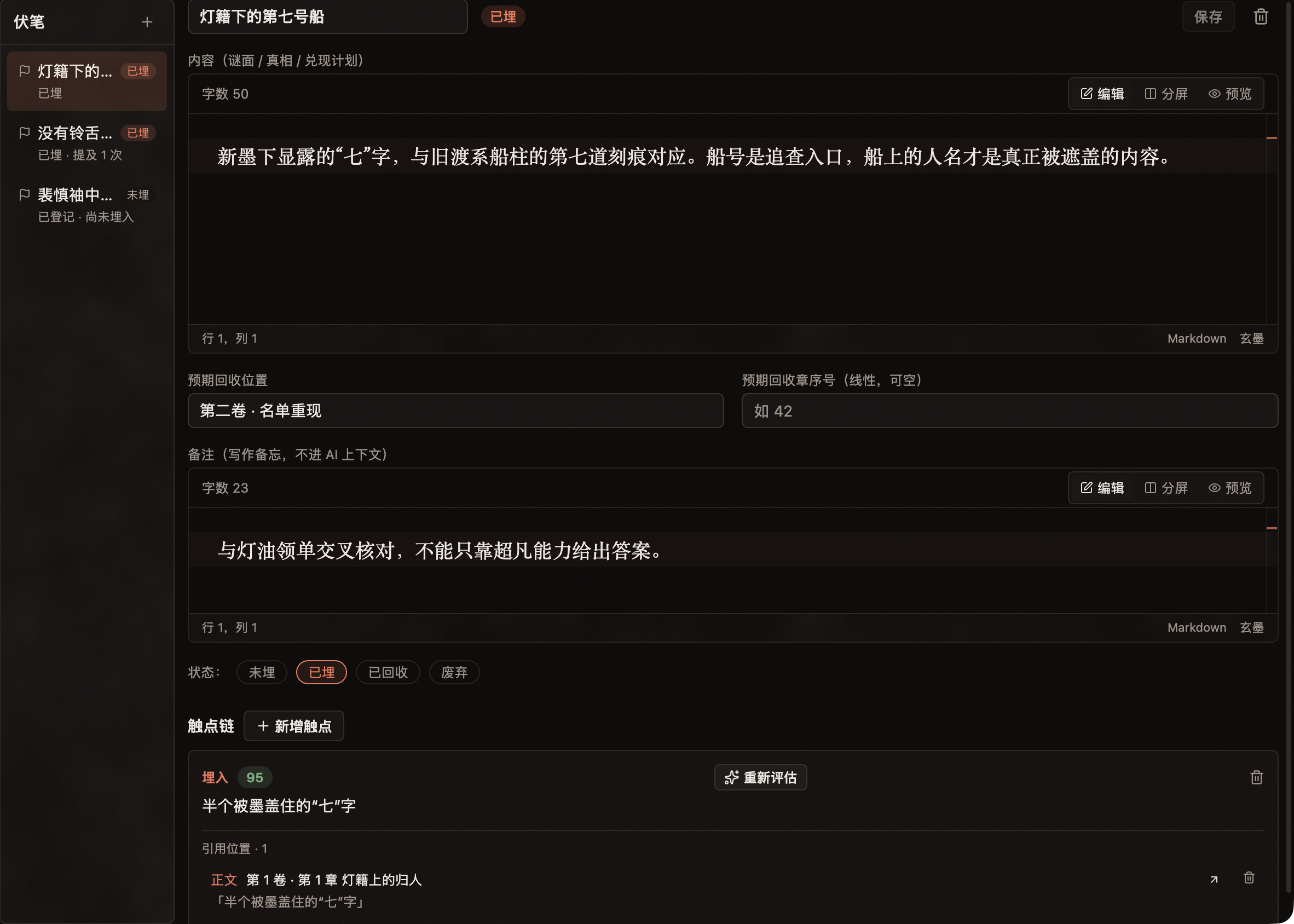
- 打开或引用当前作品已有的伏笔相关资料,告诉 AI 需要补充的范围。
- 发送下面的示例方向,换成自己的名称和条件;遇到需要作者决定的内容先回答,再继续。
- 当 AI 执行写入后,从导航中的伏笔入口或返回的产物卡片打开结果,检查内容与保存状态。
试着这样提问:
设计灯芯中的逆向火纹这一伏笔,写明初次出现的表象、真实原因与第三章回收方式;未写入正文前不要标记已埋。
完成检查: 计划和实际埋设状态分开;正文落稿后再核对触点。
生成世界线
按事件实际发生时间排列因果,不受倒叙顺序影响。

- 打开或引用当前作品已有的世界线相关资料,告诉 AI 需要补充的范围。
- 发送下面的示例方向,换成自己的名称和条件;遇到需要作者决定的内容先回答,再继续。
- 当 AI 执行写入后,从导航中的世界线入口或返回的产物卡片打开结果,检查内容与保存状态。
试着这样提问:
整理借火契约签订、旧灯失窃、追债人抵镇三个事件的实际先后,明确参与者、地点与前因后果。
完成检查: 人物行程和事件时间成立,没有同一人物不可能的同时在场。
生成叙事线
决定读者何时得知事件、谁在观察,以及章节如何承接。

- 打开或引用当前作品已有的叙事线相关资料,告诉 AI 需要补充的范围。
- 发送下面的示例方向,换成自己的名称和条件;遇到需要作者决定的内容先回答,再继续。
- 当 AI 执行写入后,从导航中的叙事线入口或返回的产物卡片打开结果,检查内容与保存状态。
试着这样提问:
用林烬视角开篇,先展示追债后揭露契约。把相关世界线事件安排成三章叙事卡,注明每章信息揭露。
完成检查: 讲述顺序与实际时间分别清楚,卡片有视角、变化和卷章归属。
生成大纲
把事件和叙事安排落实为卷章的目标、冲突、转折与结尾。
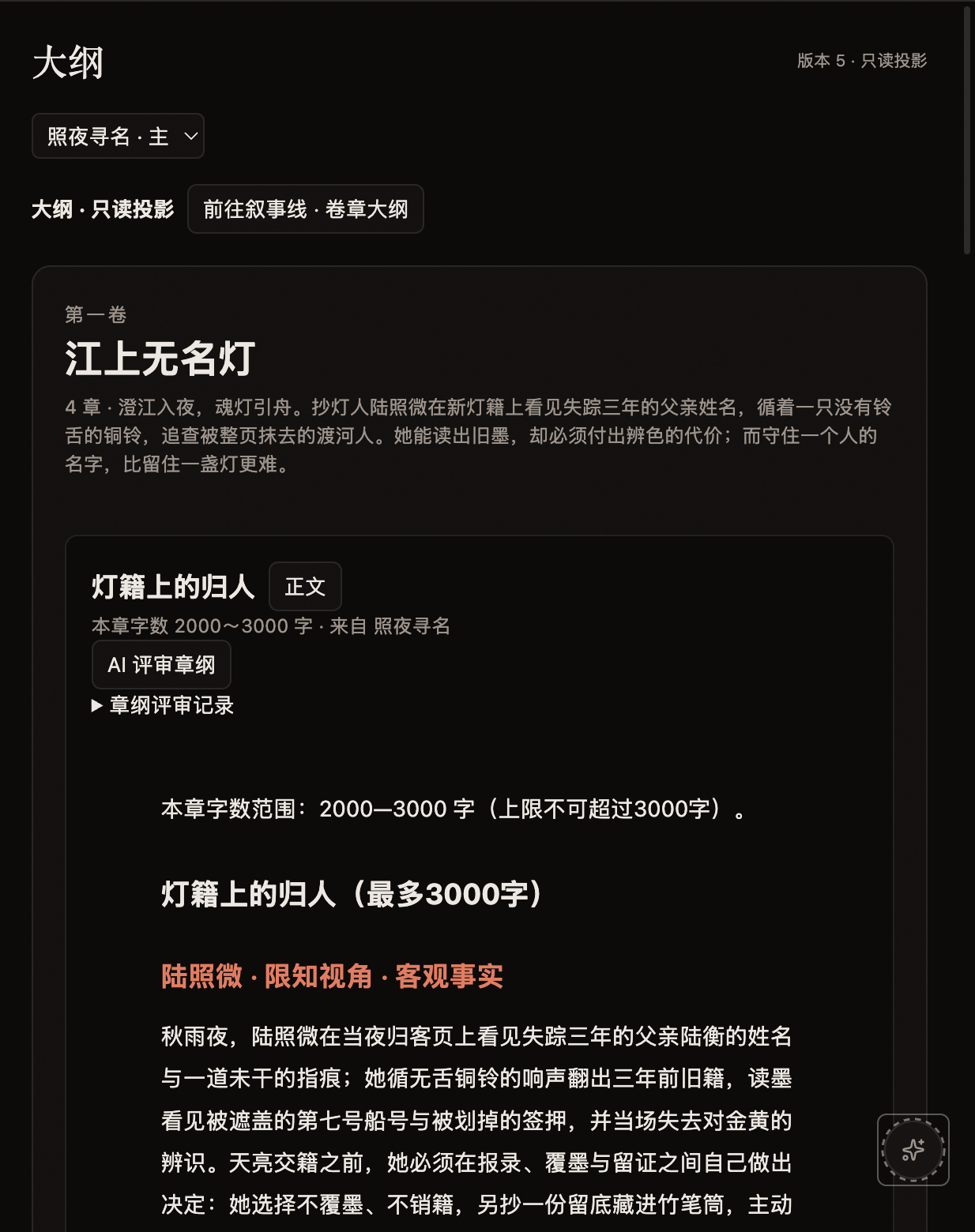
- 打开或引用当前作品已有的大纲相关资料,告诉 AI 需要补充的范围。
- 发送下面的示例方向,换成自己的名称和条件;遇到需要作者决定的内容先回答,再继续。
- 当 AI 执行写入后,从导航中的大纲打开只读投影核对。需调整时回到聊天,说明卷章、讲述或节拍的具体改动,让 AI 更新叙事线,再回看投影;不要手改规划参数。
试着这样提问:
根据已确认的叙事卡整理第一卷三章大纲。每章写目标、阻碍、关键选择和结尾钩子,先检查因果再生成正文。
完成检查: 卷章与叙事规划一致,第一章大纲已由 AI 按反馈调整,并经你阅读确认。
生成正文
先确认章节、字数、视角和使用的资料,等待该阶段完成。
- 打开或引用当前作品已有的正文相关资料,告诉 AI 需要补充的范围。
- 发送下面的示例方向,换成自己的名称和条件;遇到需要作者决定的内容先回答,再继续。
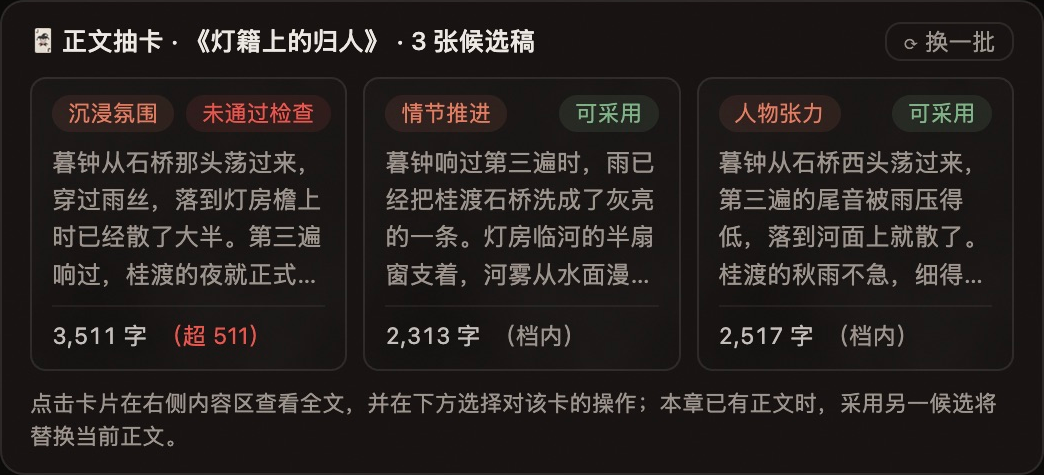
- 在 AI 对话中找到 正文抽卡 候选组,点击一张卡片,在右侧阅读全文;确认采用前,候选不会替换当前正文。
试着这样提问:
只生成第一章的候选正文,第三人称限知、目标约2000字。保留旧灯代价与废炉空间限制,按当前流程先确认需要的条件。
完成检查: 能从卡片打开候选全文,核对字数、视角和本章目标;生成不等于定稿。
生成过程中可搭配功能说明核对具体字段。需要改变已经确认的设定时,先说明改动范围与必须保留的内容,并回查相关人物、事件和章节;不要把一句新设定当作全文已经同步修改。
正文预览
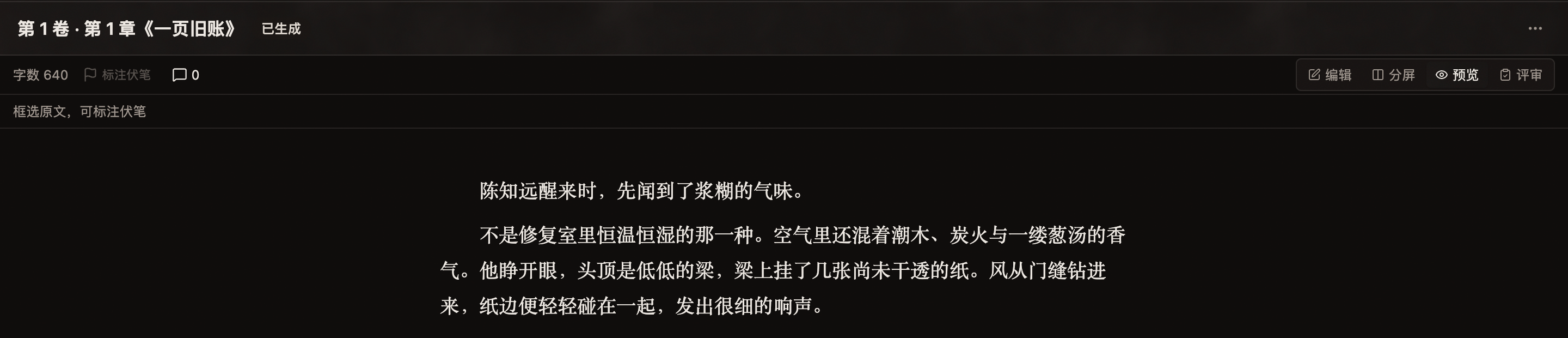
先阅读候选,再决定采用、改进或继续生成。官网中的历史正文是已保存修订的只读预览;你的当前稿与候选稿会显示各自状态。
正文抽卡
在 AI 对话中完成章节要求与抽卡确认后,结果以 正文抽卡 候选组出现。每张卡显示写作角度、状态、摘录与字数;点击卡片才在右侧打开全文。候选全文用于阅读与评审,采用前不会成为当前正文。
先检查卡片状态,再比较内容。上图要求 2000~3000 字:「沉浸氛围」实际 3511 字,超过上限,被标为 未通过检查,不能直接采用;另外两稿分别为 2313 和 2517 字,显示 可采用。可采用表示通过相应检查,内容是否合适仍需你阅读判断。
- 在当前章节的创作对话中确认大纲、字数和写作要求,按流程等待候选组生成。
- 从对话抽卡组点击一张候选,在右侧 预览 阅读全文、在 评审 查看意见;需要比较另一张时回到对话选卡。
- 需要其他写法时,点击组头 换一批 会按当前设置直接重抽。想调整时先悬停打开设置,修改本批数量与字数,再点击设置框里的 换一批 执行。重抽会再次调用模型,可能产生费用。
- 选定后点击 采用这张。如果界面显示 替换当前正文,采用这张,先确认会替换当前稿,再操作。采用可能提交选稿回答或发送推进消息,继续模型流程,不一定只做本地保存。
- 已采用时,「已采用 · 让参谋继续推进」会继续对话流程;采用、继续和最终定稿应分别确认。
完成检查: 当前正文与选中的候选一致,并核对其状态。候选按钮不可用时先看原因,不要重复点击。
正文审核
界面通常使用「评审」这个名称。审核时先分清对象是候选、当前正文还是旧修订。
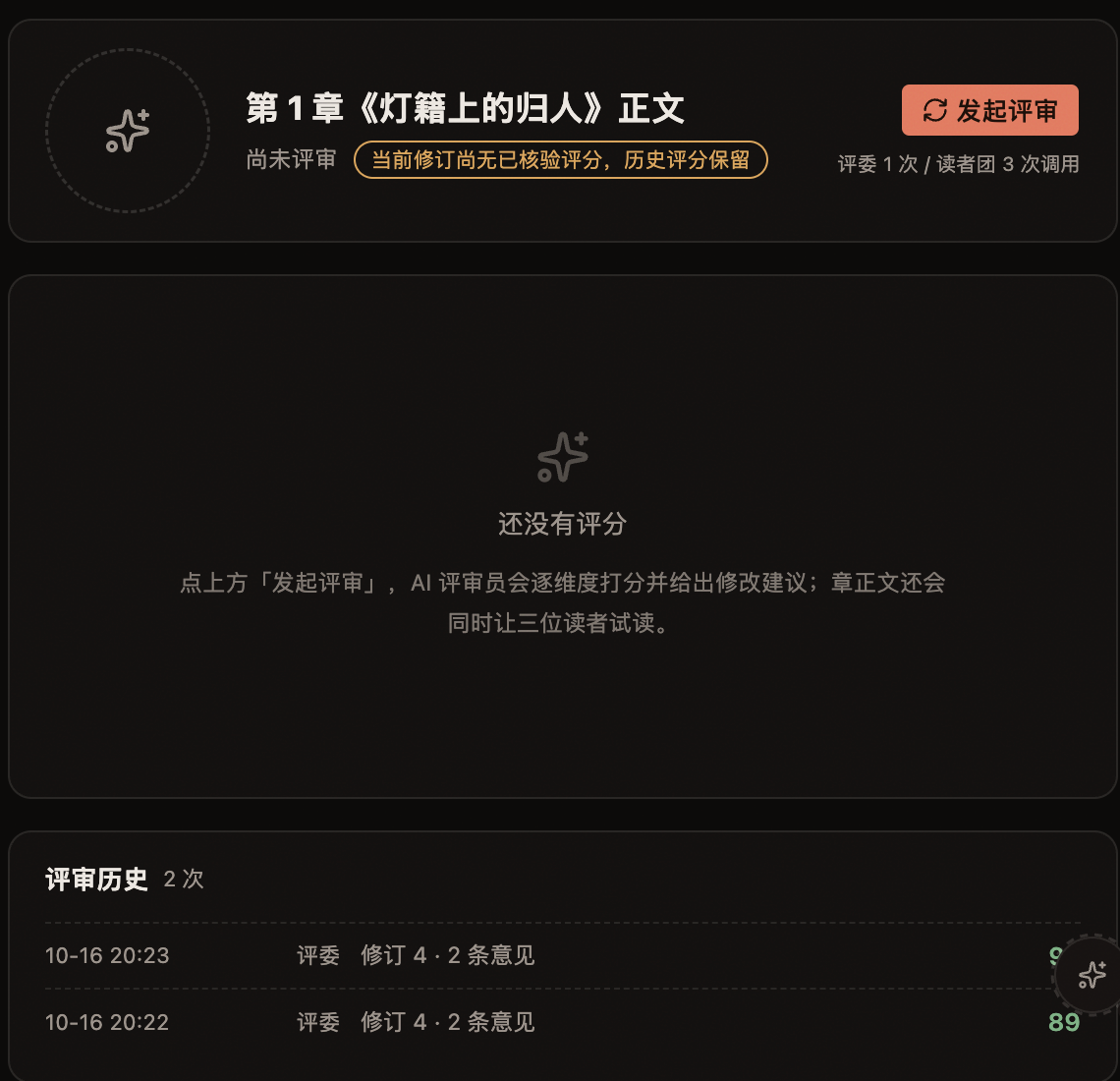
- 打开要检查的候选或当前正文,进入该对象的 评审 视图,查看评分维度与意见。
- 需要重新检查时,针对当前章节在对话中明确提出评审请求;设定检查也可从 创作评审 打开单项。
- 逐条判断事实错误、因果缺口与风格建议,优先处理阻塞本章成立的问题。
- 内容修改后重新评审当前版本;旧版本的评分不能自动证明新稿已经通过。
完成检查: 意见对应正确的对象和版本;作者仍然负责是否采用与是否定稿。
正文改进
把可核对的意见直接发到聊天,让 AI 改进已有候选。不要打开面板手工改正文或候选参数。
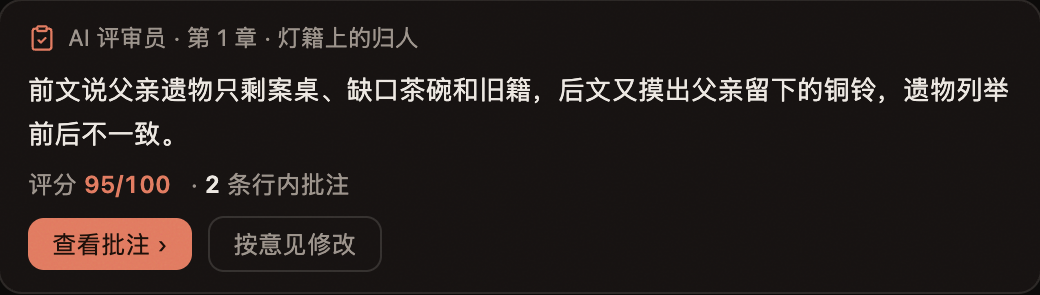
- 引用选定候选或原文片段,写清要改什么、保留什么,例如只增强主角主动选择。
- 让 AI 按当前候选流程生成改进稿,等待工具与对话进度,回答必要问题。
- 阅读比较新旧候选,再决定是否采用;采用后核对当前正文、伏笔触点和相邻章衔接。
- 候选页的 以此为基础改进… 和 生成 3 张新候选 也是准备或发送 AI 对话任务的入口;生成新候选可能触发多次模型调用,不是本地手工编辑。
在聊天中这样说:
保留第二张的情节和结尾,只让林烬主动选择承担借火代价。不要增加新角色、更改力量规则或手动调整状态;请按当前流程生成改进候选。
完成检查: 实际文字回应了反馈,保留项仍在;生成、采用与定稿分别确认。
基础使用
这一部分按任务查阅:先安装并认识界面,再学习如何通过聊天维护每种资料。各项资料共同服务同一部作品;在聊天中让 AI 修改参数,在面板里核对对象、实际内容和保存状态。
安装指南
当前没有公开安装器,因此下面分别给出各平台可用的源码体验步骤与产物范围。完整安装器向导将在公开包发布、原生验收完成后补充,不能用生成示意图代替实测。
Windows 安装指南
Windows 目标为 NSIS 安装程序,但原生安装与运行待验收。目前请在 Windows 本机准备 Git、Node.js 24 与 npm,再使用 PowerShell 或终端执行下列官方源码流程;本教程未把它标为已经通过 Windows 实机验收。
git clone https://github.com/mySingleLive/shakeink-desktop.git
cd shakeink-desktop
npm ci
npx playwright install chromium
npm run generate:commands
npm run build
npm start
- 等依赖与构建成功再启动,出错时保留第一条具体错误,不要在失败后继续当作已经安装完成。
- 首次 Chromium 安装用于构建编辑器命令目录;应用通过 Electron 本地协议工作,不需要另开 HTTP 服务或数据库。
- 启动后按快速配置完成引导。已有开发环境可进入应用,不表示模型已经配置。
- 在对应系统与架构本机构建开发产物时,可运行
npm run package:dir(应用目录)或npm run package(安装包),产物在release/。构建会重新编译。
完成检查: 实际应用窗口能打开,并能进入首次引导或既有工作台。模型服务仍需在应用内单独配置。
Windows 架构与最低系统要求尚未正式公布。若编译或启动失败,到项目 Issues附上版本、系统和去除私人信息的错误记录,不将 Mac 截图当作 Windows 安装证据。
macOS 安装指南
先从苹果菜单的「关于本机」确认芯片是 Apple M 系列。当前仅支持 Apple Silicon,不支持 Intel。准备 Git、Node.js 24 与 npm,再在终端执行下列官方源码流程。
git clone https://github.com/mySingleLive/shakeink-desktop.git
cd shakeink-desktop
npm ci
npx playwright install chromium
npm run generate:commands
npm run build
npm start
- 等依赖与构建成功再启动,出错时保留第一条具体错误,不要在失败后继续当作已经安装完成。
- 首次 Chromium 安装用于构建编辑器命令目录;应用通过 Electron 本地协议工作,不需要另开 HTTP 服务或数据库。
- 启动后按快速配置完成引导。已有开发环境可进入应用,不表示模型已经配置。
- 需要本地应用目录时,运行
npm run package:dir;它会重新构建,产物在release/。普通源码体验不需要生成正式安装包。 npm run package是正式发布流程,先检查有效 Developer ID 签名身份与钥匙串公证配置(APPLE_KEYCHAIN_PROFILE),需要维护者的发布环境;未具备这些条件时不能用它生成普通未签名安装包。
完成检查: 实际应用窗口能打开,并能进入首次引导或既有工作台。模型服务仍需在应用内单独配置。
package:dir 的本地开发产物不等于已签名、公证的正式发行包;若系统阻止启动,先核对来源并记录提示,不要关闭系统安全功能。见安装与启动问题。
界面说明
导航栏
左侧负责选择作品、内容类别和会话;关闭内容标签与删除资料是不同动作。
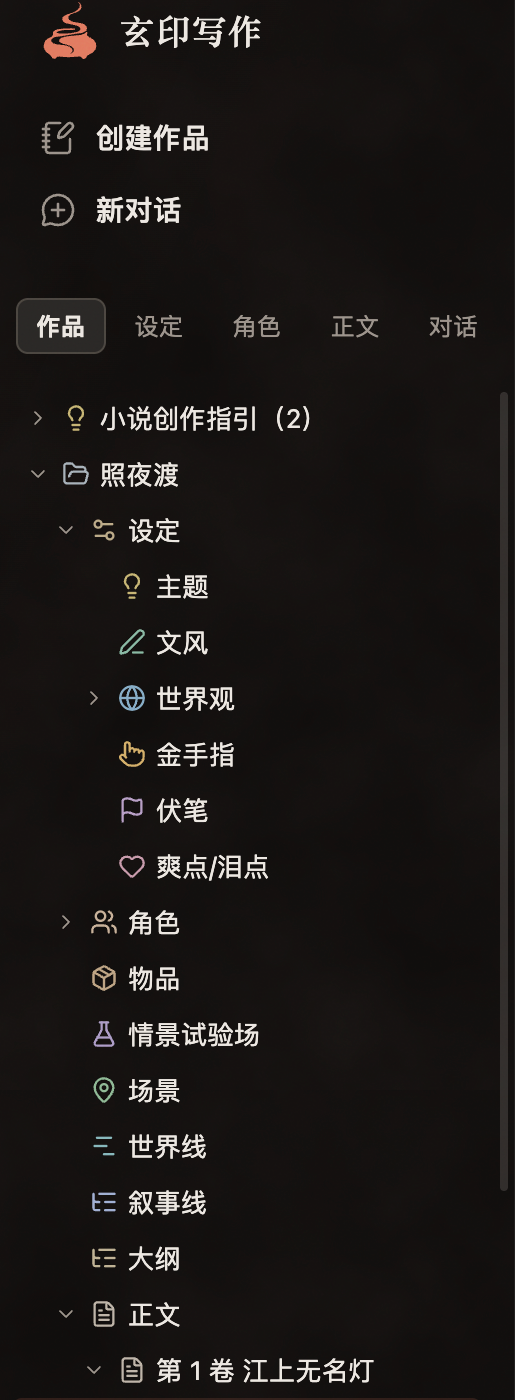
- 从作品列表选择目标作品,展开它的设定、角色、正文等资源。
- 按当前版本的导航分类切换作品、设定、角色、正文或对话视图;这些分类改变导航范围,不会另建一本书。
- 打开具体条目后在右侧查看;切换作品后再确认对话所属作品。
- 左下角用户菜单进入设置;需要更多阅读空间时可收起导航。
完成检查: 知道当前选中了哪个作品和条目,能够返回原来的章节。
AI 对话区
中间负责创作目标、上下文和工具过程;一次对话可包含多次内部请求。

- 先看作品上下文与输入区模型,给任务指定对象和范围。
- 用 @ 选择需要的资料,用 / 从实际菜单选创作命令;不要只输入名字就假设已经引用。
- 发送后看提案、工具记录和待回答问题;问题未回答时,先做当前选择。
- 结果卡片可以打开对应资料,写入后在右侧核对。失败时先看错误和任务状态再重试。
完成检查: 可以从对话找到任务目标、当前等待项与实际产物。
右侧内容区
同一区域用标签打开主题、世界、角色、规划或正文;不同内容提供不同字段和视图。
- 从左侧打开一个条目,核对右侧标签标题和内容对象。
- 这里用于查看、核对 AI 的结果。需要修改任何创作字段或正文时,回到聊天指明对象和改动,不直接在面板里改值。
- 正文可切换编辑、分屏、预览;评审视图集中显示评分和意见。
- 需要回看相关资料时切换标签,确认 AI 工具已完成写入;历史修订和候选预览的状态要与当前稿分清。
完成检查: 能区分当前稿、候选稿和历史修订,并能回到同一对象。
配置对话框
左下角用户菜单进入 设置,按需选择用户、通用、外观、模型、智能体或快捷键。完整的逐项教程见用户与系统设置。这些是应用运行配置,由你在引导或设置中操作;它们与作品的创作参数分开。首次配置请先按快速配置,不要把模型密钥发送给 AI。
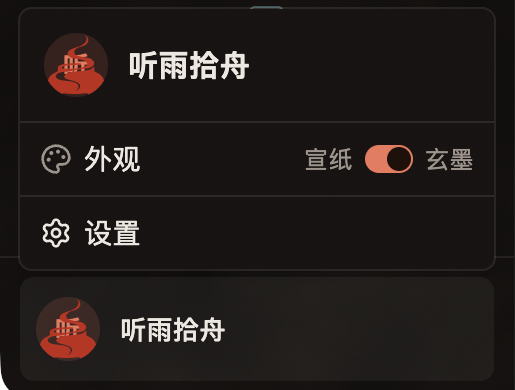
自定义模型与后续管理
第一次使用内置供应商即可满足多数配置需求。已经在用其他兼容 API、特殊区域或指定接口时,再选择 自定义供应商。
- 打开左下角用户菜单 → 设置 → 模型,在 文本模型 分区点击 添加模型。选择 自定义供应商。
- 对照服务方 API 文档填写下表字段。先确认协议和接口,不要把普通网页聊天地址当作 Base URL。
- 填入 Key,必要时展开高级配置。上下文上限按服务方实际能力填写;不要靠填大数字来扩展模型能力。
- 如需测试,阅读费用提示后点击 测试连接;看完结果返回配置,再点 保存模型。
- 回到模型列表确认记录存在,再到会话中选择。改变默认模型并不会自动替换当前会话或正在运行的任务。
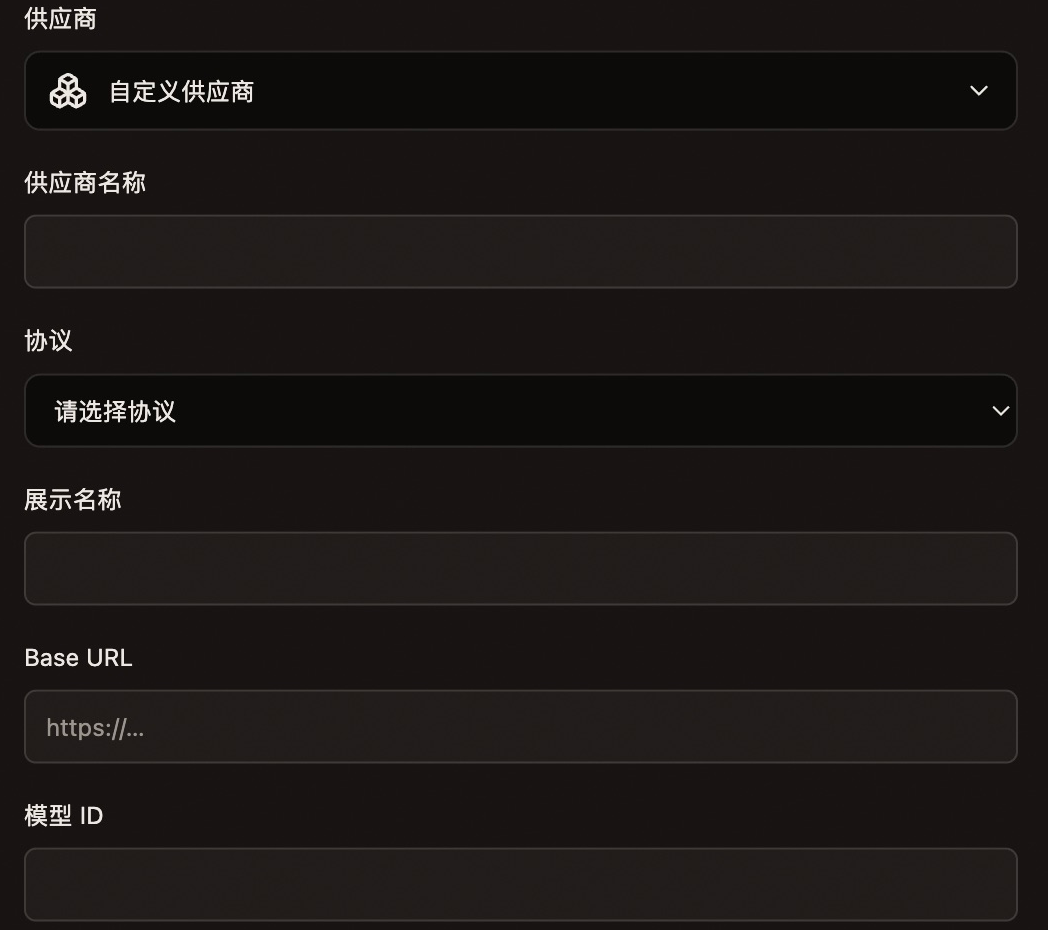
| 字段 | 填写方式 |
|---|---|
| 供应商名称 | 便于自己辨认服务来源的名称 |
| 协议 | 选择服务实际支持的 OpenAI 或 Anthropic 协议 |
| 展示名称 | 会话中用于辨认该配置的名字 |
| Base URL | 服务方文档给出的 API 基础地址 |
| 模型 ID | 服务接受的准确型号标识,与展示名称分开 |
| API Key | 这家服务、这个接口所对应的授权密钥 |
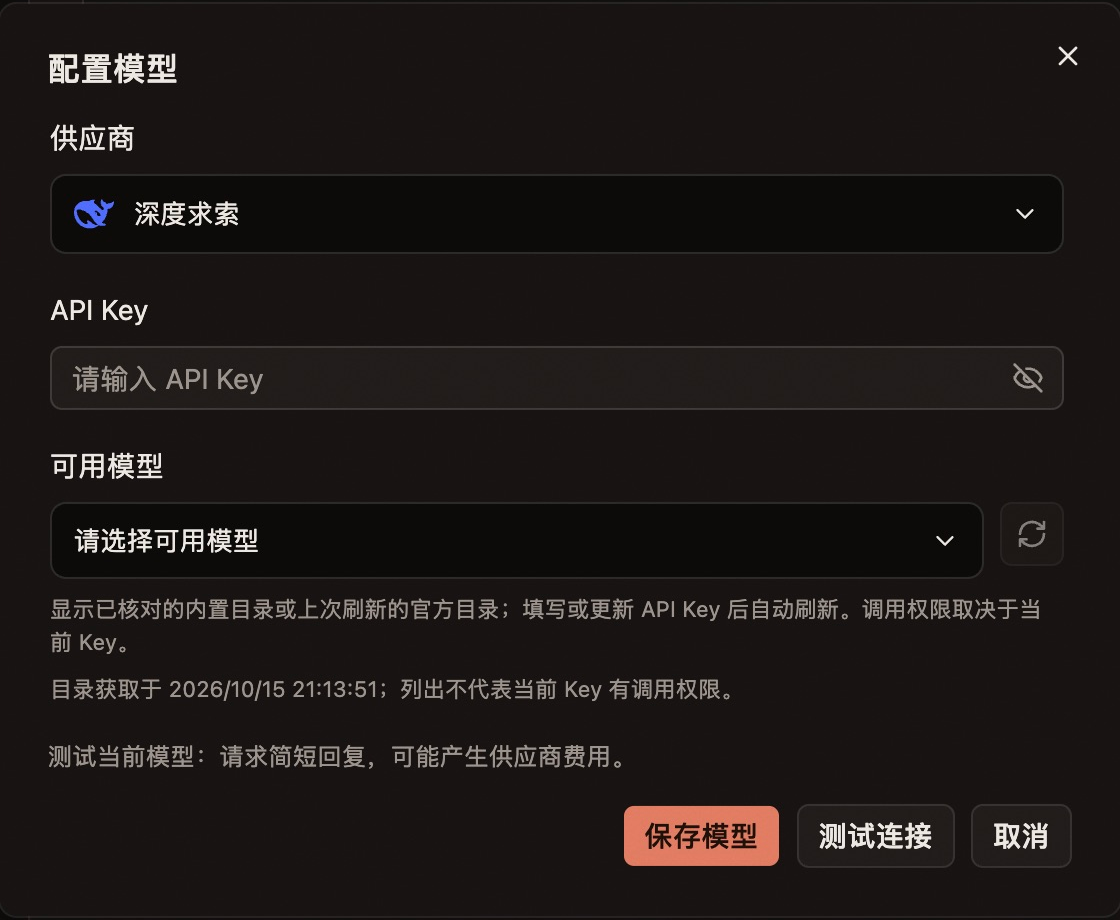
已有模型需要修改时,从列表点击该模型的编辑入口。修改后保存;不想采用改动就取消。不要因为一个模型暂时失败就删除全部配置。文字写作与文生图分组管理,添加时先选对类别。
完成检查: 保存记录与会话实际选择一致。若测试失败,记录错误类型,先按模型问题排查,不在反馈里公开完整密钥。
配置智能体与任务默认值
这一课:让新任务使用符合你习惯的配置。 先完成模型保存,再进入 设置 → 智能体。
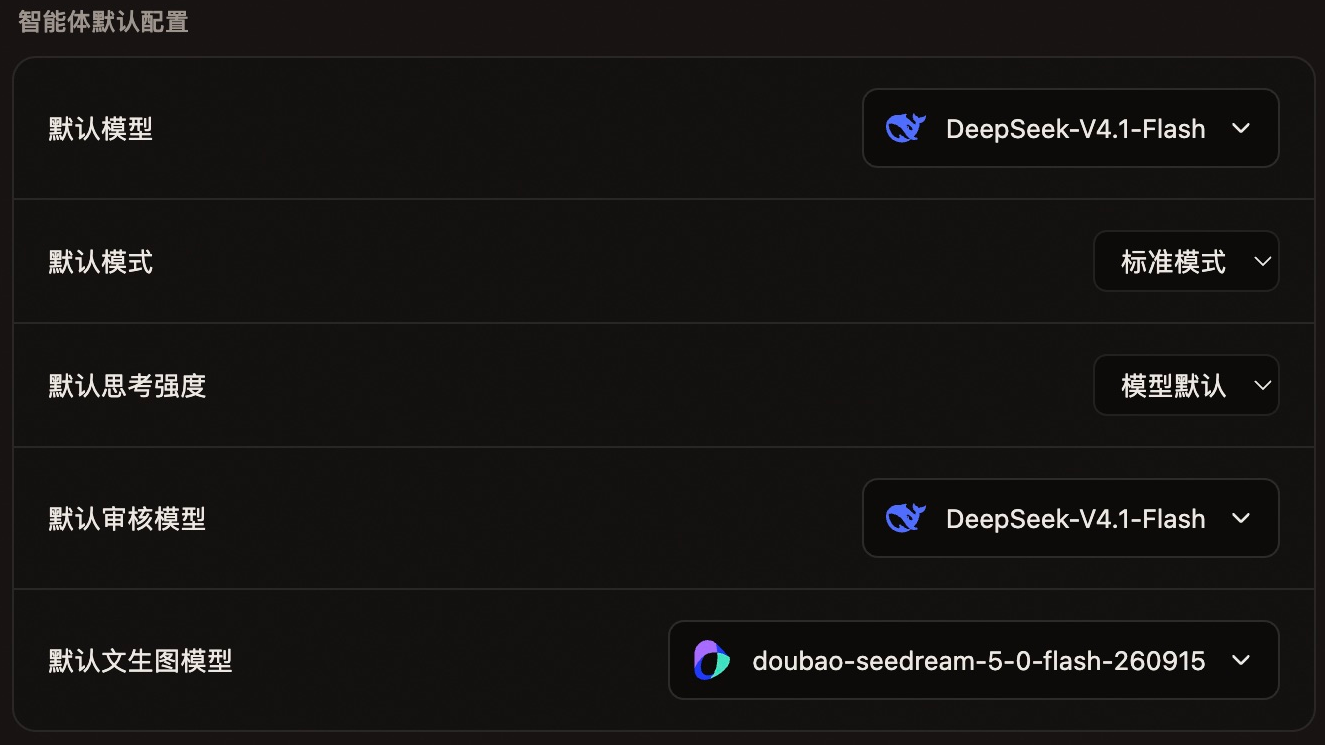
- 选择已保存且可用的默认创作模型。
- 根据任务调整默认模式和支持的思考强度。只使用当前型号实际提供的选项,不假设所有型号都有相同能力。
- 需要审核或文生图时,配置对应的默认模型。文本模型与文生图模型分别管理。
- 新建任务后检查实际模型和模式。默认值用于后续任务,不会把正在进行的请求改为另一个模型。
完成检查: 新任务使用你期望的配置。没有可选模型时,返回模型设置检查是否已保存、启用以及类别是否正确。
外观、快捷键与进阶习惯
这一课:把工作台调整成适合长时间写作的环境。 从左下角用户菜单进入设置,按需要调整,而不是一次改动全部选项。
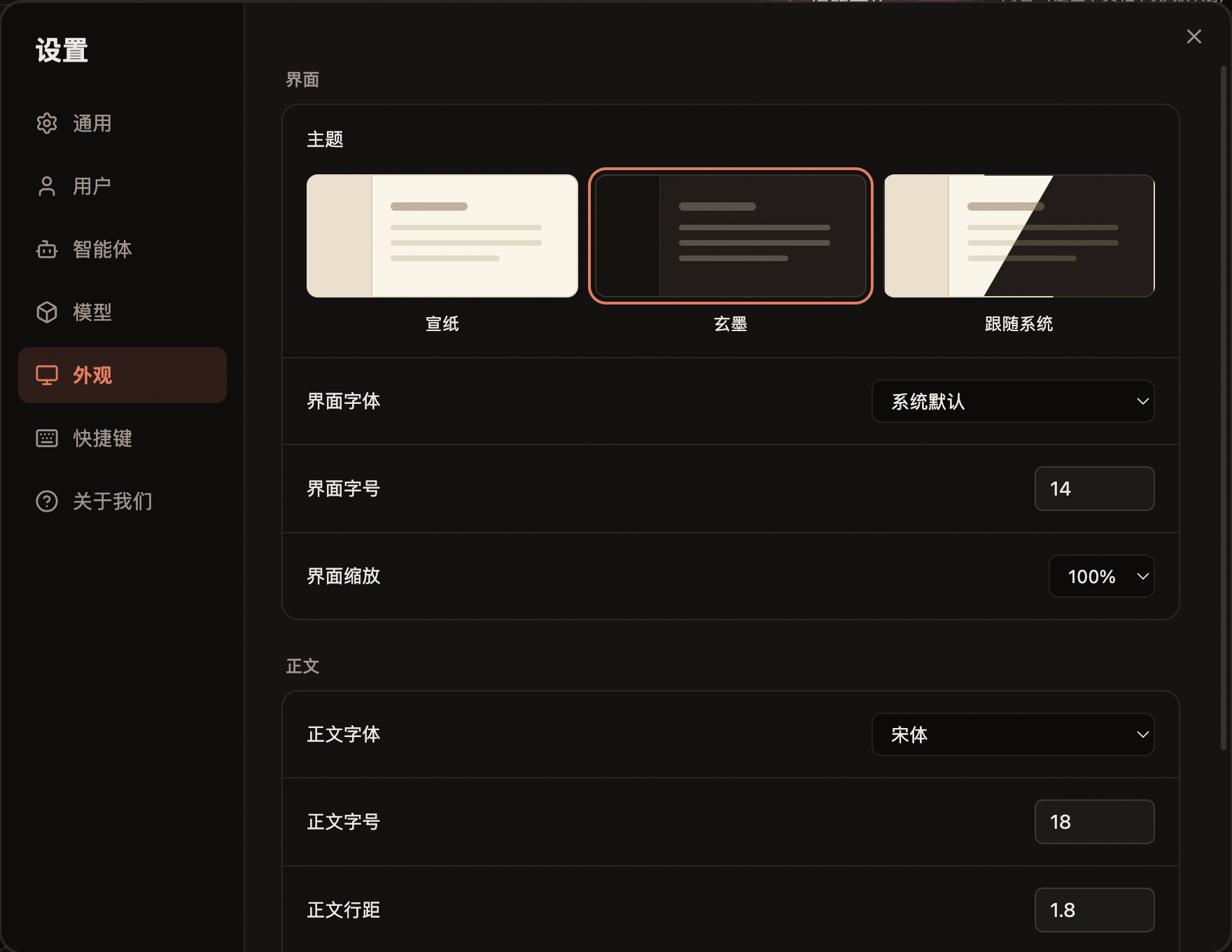
- 在 外观 中选择宣纸、玄墨或跟随系统;需要扩大界面时调整界面字号或缩放。
- 单独调整正文字体、字号和行距,必要时开启正文自动换行;正文与界面字体不必一致。
- 在 快捷键 中搜索要修改的命令,录制按键并处理冲突提示。回到对应面板试用,避免在错误焦点下判断快捷键失效。
- 用户资料、模型和快捷键编辑框需要分别保存;通用、外观和智能体中的有效修改按界面即时保存。完整操作见用户与系统设置。
完成检查: 重开对应面板后配置仍符合预期。接下来可以按需尝试图片创作,并了解本地目录的管理方式。
图片创作与模型能力
文本、图片理解和文生图是不同能力。需要出图时,先按配置文生图模型完成保存与启用,再核对智能体默认值和实际图片任务的模型选择。
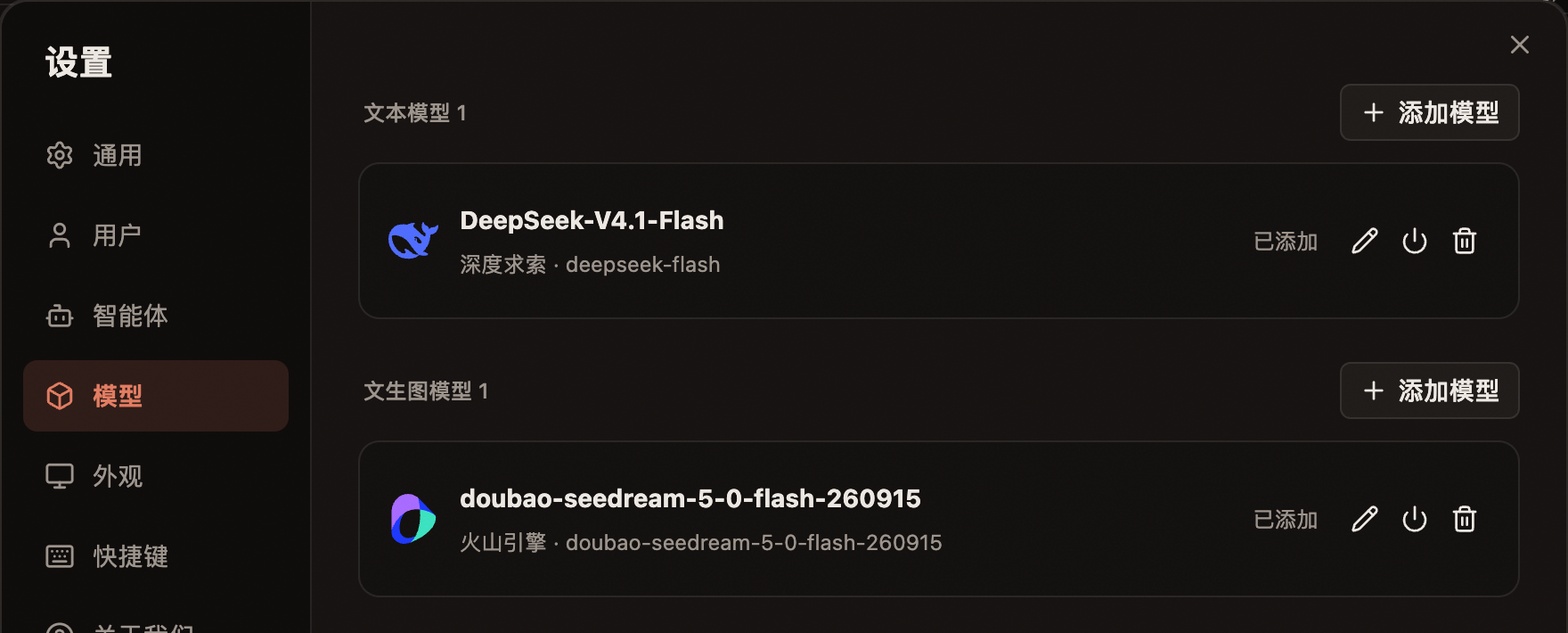
角色头像、立绘、物品图标、场景内外图的真实结果与操作见图片创作。AI 帮写提示词使用文本模型,只生成提示词;实际出图另需文生图模型。
完成检查: 能区分图片理解、提示词帮写和图片生成,并在实际任务中选对模型。
管理本地目录与配置
这一课:区分作品、应用设置与导出稿。 它们服务于不同目的,操作前先确认自己要移动或保留的是哪一类内容。

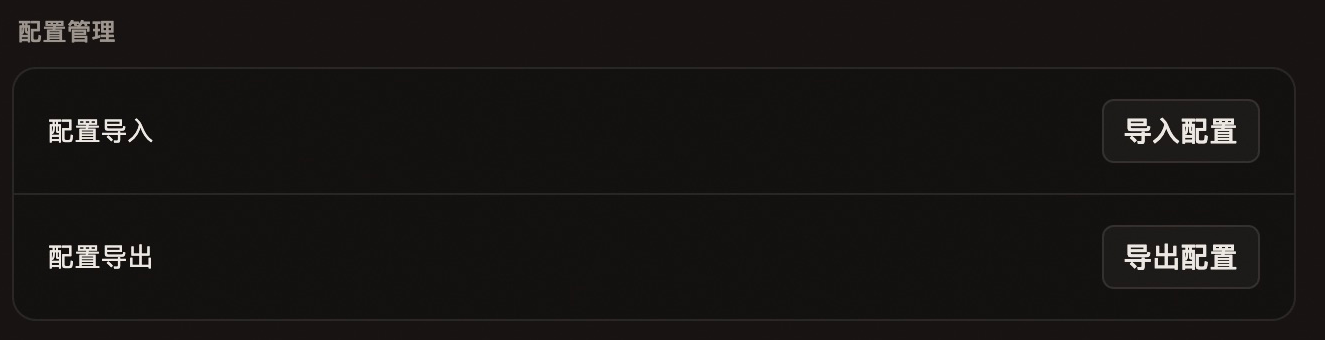
- 记住作品创建时选择的目录。应用设置中的 应用数据目录 与 默认作品父目录 不是同一概念,默认父目录也不代表所有作品都会自动迁移过去。
- 需要打开已有作品时,使用应用菜单 打开作品(默认 macOS 为 Cmd + O,Windows 为 Ctrl + O),选择原作品目录;外置盘作品先确认磁盘已经连接。
- 需要迁移应用配置存放位置时,在 设置 → 通用 → 应用数据目录 使用 迁移。先确认保存状态并阅读迁移提示;这是应用数据目录迁移,不会自动搬动各部作品的目录。
- 在 设置 → 通用 中可找到配置导入与导出。配置导出不含模型密钥,导入后需要检查授权与模型可用性;它不代替作品内容导出。
- 目录不可用或保存失败时先保留现状并查明原因,按数据与保存问题处理。
完成检查: 能区分「本地作品」「应用配置」「交付正文」三类文件。当前没有备份功能或云同步承诺;不要把历史修订和导出稿误当作完整作品备份。
用户与系统设置
把工作台调整成自己熟悉的样子:用笔名和头像标记本地身份,安排作品目录,选择常用模型,再调整阅读外观与快捷键。设置由你操作;人物、世界、剧情和正文的创作修改仍在聊天中交给 AI。
打开设置与保存规则
从窗口左下角点击自己的头像或笔名,选择 设置。左侧是分类,右侧是当前分类的内容;不必重新进行新手引导。
| 想做什么 | 进入哪里 | 如何生效 |
|---|---|---|
| 改头像、笔名或邮件 | 用户 → 编辑用户 | 点击编辑框中的 保存 |
| 添加或修改模型 | 模型 → 添加或编辑 | 点击 保存模型;测试连接只验证调用 |
| 改默认模型和模式 | 智能体 | 有效修改即时保存,错误项按提示重试 |
| 改主题、字体、字号和行距 | 外观 | 有效修改即时保存 |
| 新增或编辑按键绑定 | 快捷键 → 添加或编辑 | 录制后点击 保存;冲突需处理 |
| 调整目录与启动习惯 | 通用 | 按各项选择、迁移或确认流程操作 |
完成检查: 看清当前分类。出现「正在保存」时等待结束;出现错误先处理提示,再重开对应设置核对。用户、模型和快捷键编辑框都有各自的保存按钮。
用户资料:头像、笔名与邮件
入口:设置 → 用户 → 编辑用户。 这里是本机的作者资料,笔名不是登录账号,邮件可以留空。
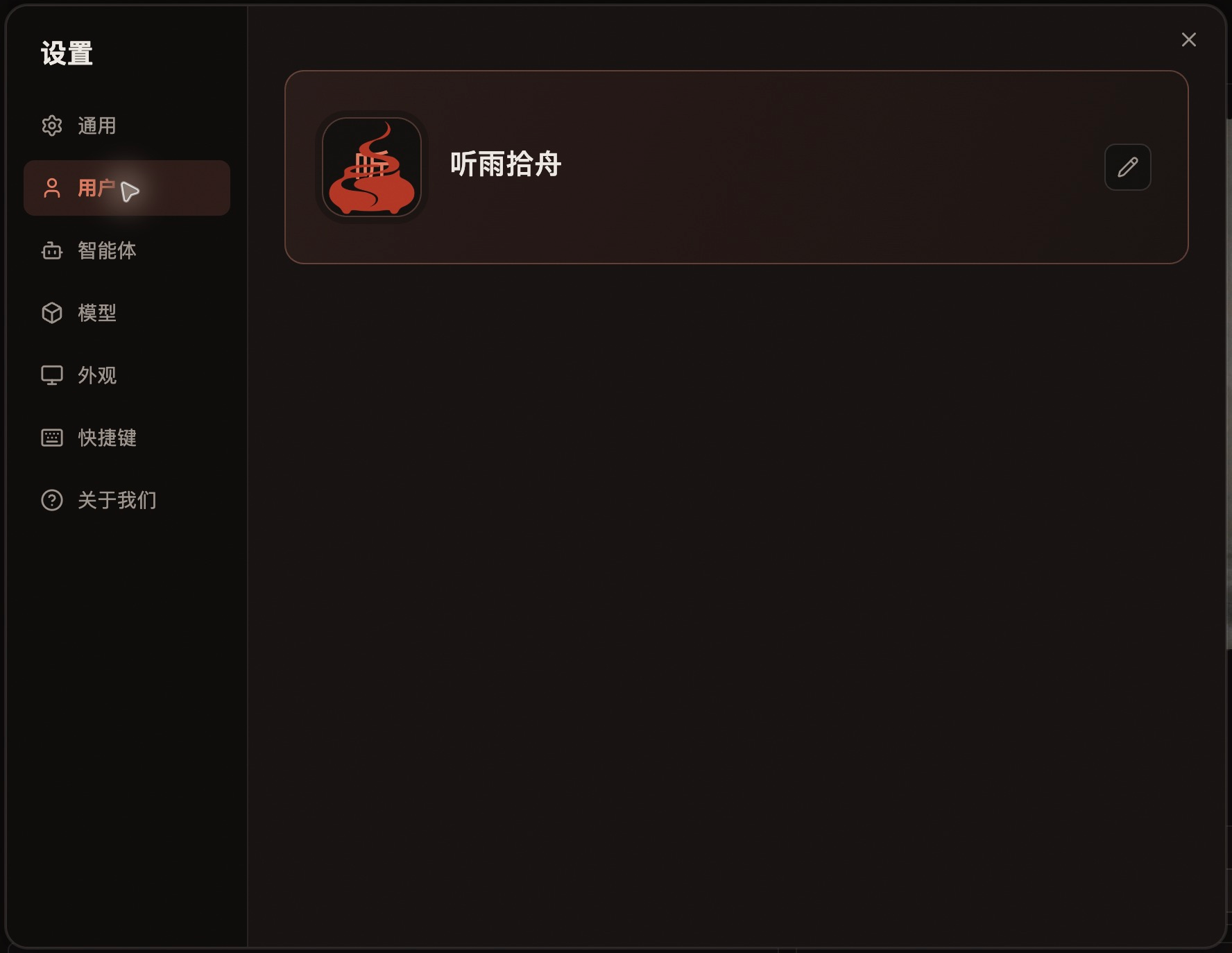
- 点击资料卡右侧的编辑按钮,打开 编辑用户。
- 在 笔名 中填写 1~80 字的名字。想显示头像时,点击头像区域的 更换头像,选择本地 PNG、JPEG 或 WebP 图片,文件不超过 10 MB。
- 按需填写有效的邮件地址;不需要时留空。
- 检查预览后点击 保存。不采用本次修改时点击 取消,回到原资料。
- 回到用户页和左下角菜单,核对实际显示的笔名与头像。
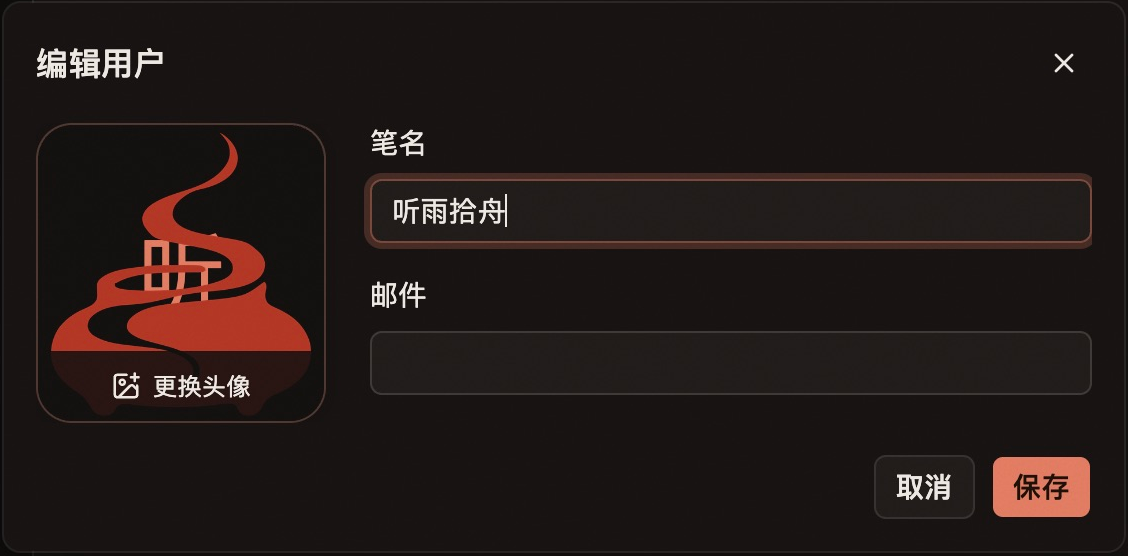
完成检查: 编辑框已正常关闭,用户卡显示保存后的资料。若提示笔名或邮件无效,按字段提示修正后再保存。
通用:目录、恢复与保留草稿
入口:设置 → 通用。 先分清应用数据、每部作品和交付稿件,选择目录时才不会弄错对象。
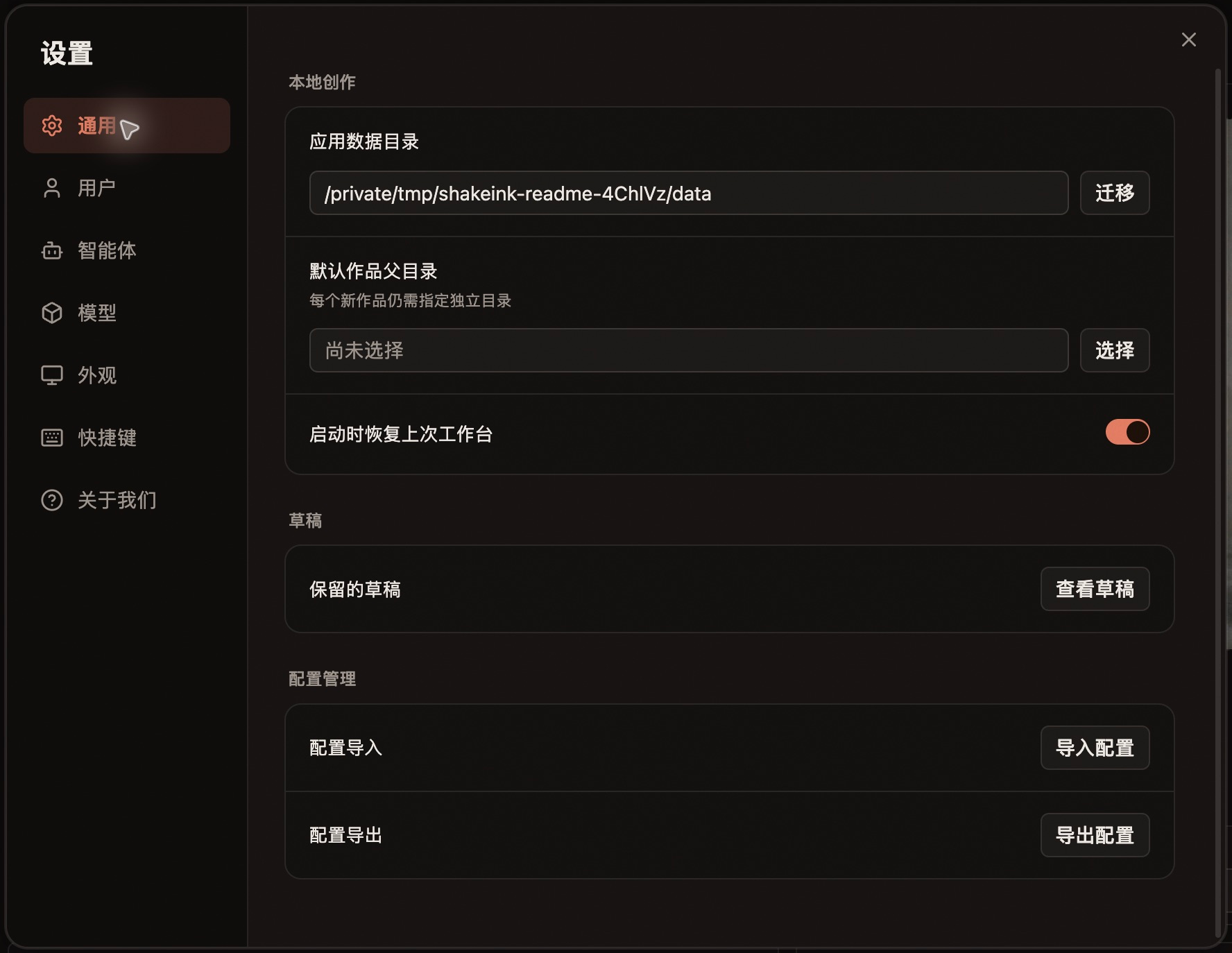
| 设置 | 用途 | 操作要点 |
|---|---|---|
| 应用数据目录 | 查看应用数据当前保存位置 | 需要更换时使用 迁移,按应用引导确认;不会自动搬动每部作品的目录 |
| 默认作品父目录 | 建立新作品时的默认目录位置 | 点击 选择,选自己可读写的文件夹;每部新作品仍指定独立目录 |
| 启动时恢复上次工作台 | 决定启动时是否恢复上次工作状态 | 按习惯开关;外置磁盘上的作品需先连接磁盘 |
| 保留的草稿 | 查看应用保留的修改草稿 | 点击 查看草稿,核对对象、修改与当前状态,再按提示继续处理 |
设置默认作品父目录时,点击 选择 → 在系统目录窗口选目标文件夹 → 返回设置核对路径。它不会移动已有作品;再次创建作品时仍需确认这部作品自己的目录。
迁移应用数据前,先等当前任务和保存结束,确认目标目录可用;点击 迁移 后按应用给出的检查、确认和完成提示继续。未显示成功时先处理错误,重新打开通用页核对实际路径,不凭选择过文件夹就判断迁移完成。
完成检查: 能区分应用数据目录与作品目录,所选路径符合预期。保留草稿和历史修订用于继续工作,当前没有完整作品备份或云同步功能。
配置导入与导出
入口:设置 → 通用 → 配置管理。 适合保留或迁移使用偏好;作品和正文仍用各自的打开与导出入口。
- 导出时点击 导出配置,在系统保存窗口选择位置;等应用提示配置已导出。
- 导入时点击 导入配置,选择此前导出的配置文件,先阅读差异预览。
- 逐项比较 当前 与 导入,只勾选希望应用的项目。
- 涉及默认模型时,为所选条目映射到本机已配置、启用且类别正确的模型;按需要核对导入后的思考强度。
- 点击 应用所选配置。不想更改时点击 取消;文件选错时使用 重新选择文件。
完成检查: 显示导入成功后,回到对应分类逐项核对。密钥、数据目录和头像不会随配置转移;在另一台机器上仍需配置模型授权。配置文件也可能包含笔名、邮件和使用偏好,分享前先核对内容。
模型:添加、编辑与启用
入口:设置 → 模型。 文本模型与文生图模型分组管理:前者用于聊天、创作及评审,后者用于实际出图。
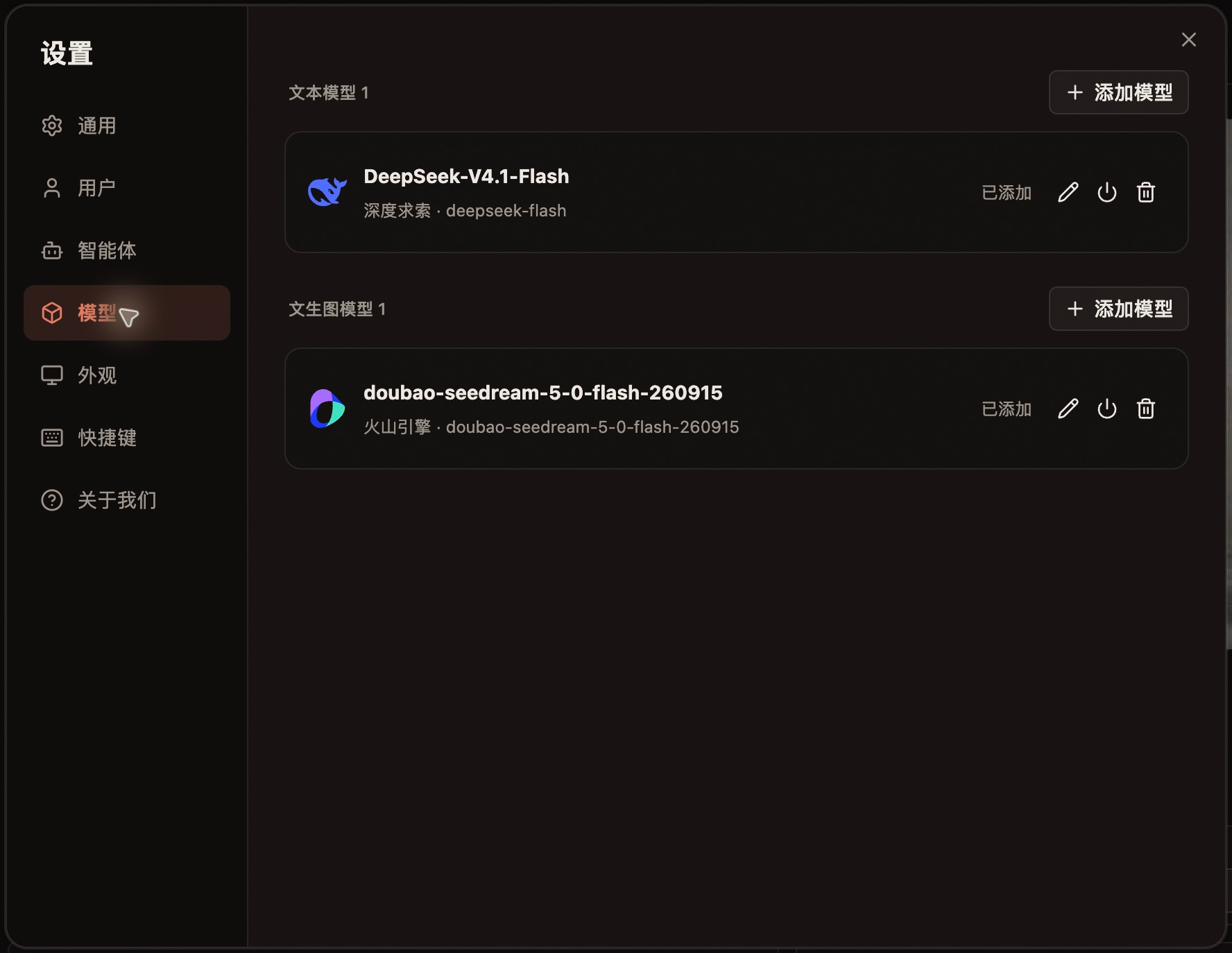
- 在正确的分组点击 添加模型,选择供应商并填写自己的 Key,再单选具体型号。
- 按需测试连接;文本测试会请求回复,图像测试会生成图片,均可能产生服务方费用。
- 点击 保存模型,回到列表确认记录存在。测试成功不等于已经保存。
- 修改已有配置时,点击该模型的编辑按钮,完成后再次保存。不采用修改时取消编辑。
- 暂时不用时可停用;想继续使用时重新启用。再到智能体或实际会话、图片任务里确认具体选择。
完成检查: 列表中存在所需类别的可用记录,实际任务也选中了预期模型。字段和步骤详见文本模型配置、文生图配置及自定义模型。
智能体:任务默认值
入口:设置 → 智能体。 先保存并启用模型,再配置日常任务的默认选择。
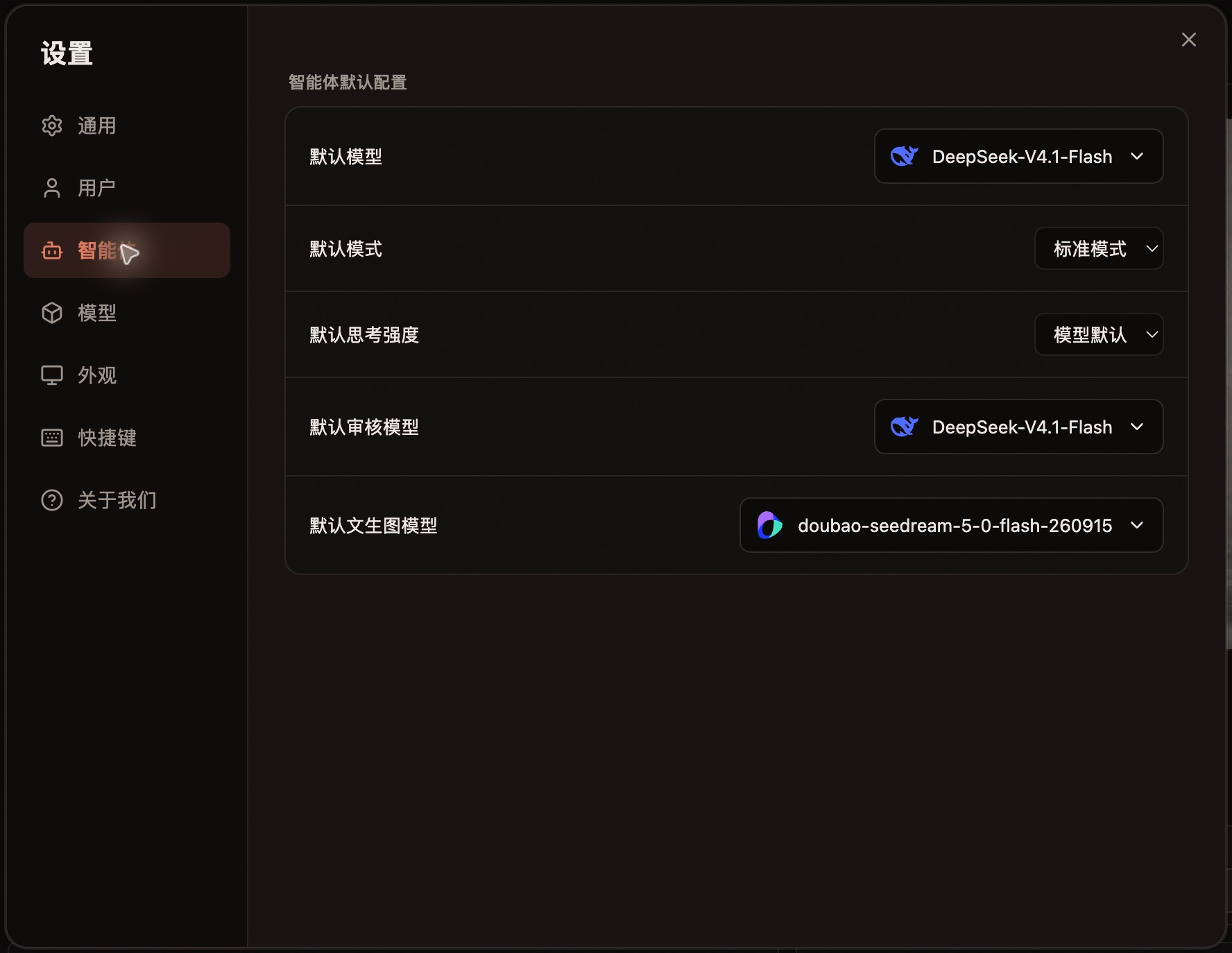
| 项目 | 设置方式 |
|---|---|
| 默认模型 | 选择常用的可用文本模型 |
| 默认模式 | 按任务需要选择标准模式或计划模式 |
| 默认思考强度 | 使用模型默认,或选择该型号实际支持的选项 |
| 默认审核模型 | 选择用于审核任务的文本模型 |
| 默认文生图模型 | 选择用于图片任务的文生图模型 |
- 逐项选择,等待每一项保存结束。没有可选模型时,先返回模型页检查类别、保存与启用状态。
- 思考强度跟随所选型号的能力;某型号未提供的档位不能靠默认设置开启。
- 出现 更改尚未保存 时,查看原因,再按该项的 重试 处理。
- 新任务开始前,在实际对话或图片面板核对模型、模式与相关选项;正在执行的请求不会因为更换默认值而切换模型。
完成检查: 重开智能体页后默认值仍正确,实际新任务使用符合预期的配置。
外观:界面与正文分别调整
入口:设置 → 外观。 先调整一项,再回到工作台看效果;不用为了字号重新创建作品。
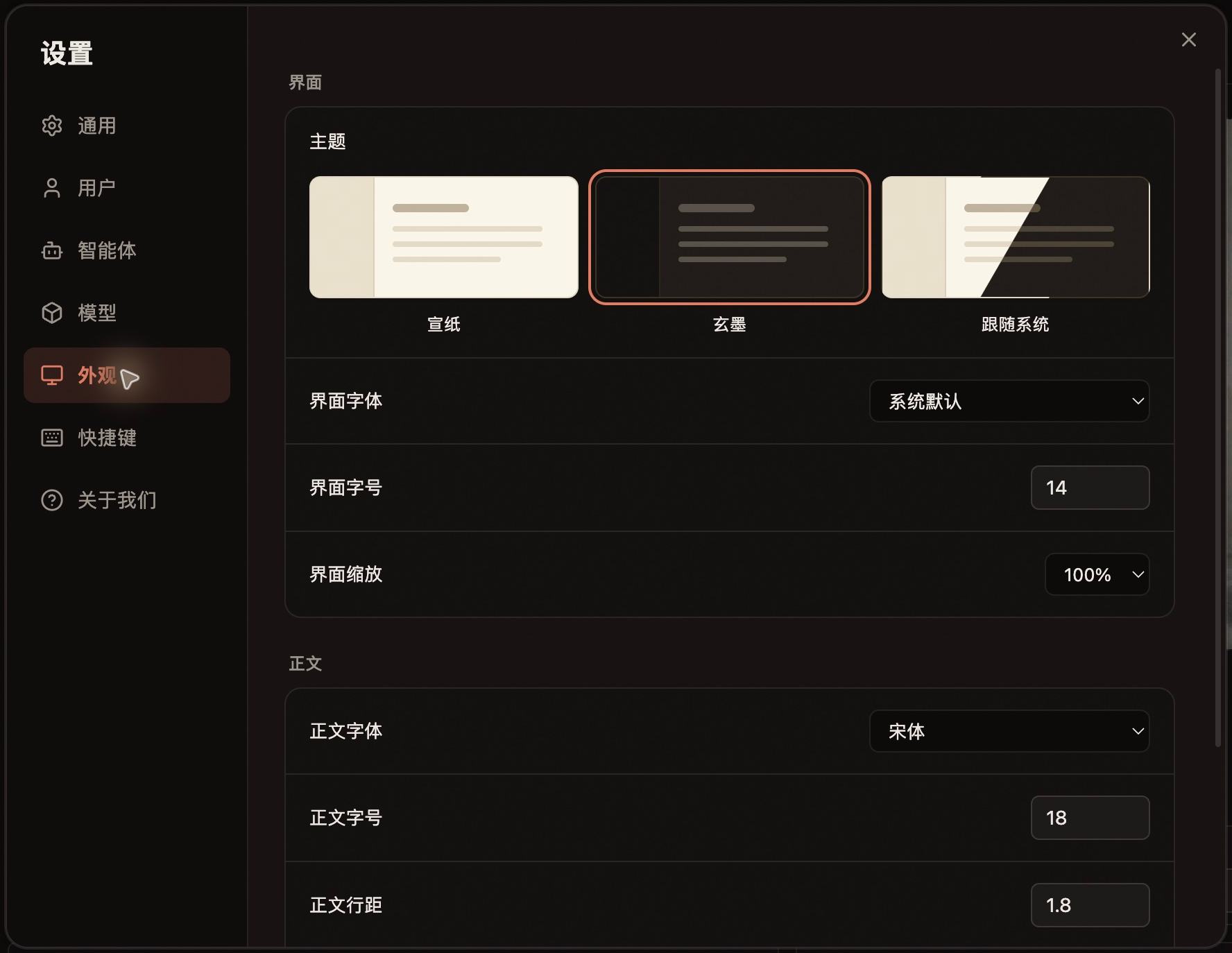
- 在 主题 中选择宣纸、玄墨或跟随系统。也可从左下角用户菜单快速切换明暗;需要跟随系统时回到外观页选择。
- 在 界面 分组调整界面字体、字号和缩放。缩放会影响整个工作台;只有正文太小时,优先改正文分组。
- 向下滚动,在 正文 分组单独设置正文字体、字号与行距。
- 按需开启 显示正文行号 和 正文自动换行;行号只在编辑或分屏模式显示,阅读预览与编辑模式的效果要分别核对。
- 返回正文查看长段落和实际行距。字体标为不可用时先使用系统默认或本机可用字体;应用会使用回退字体显示。
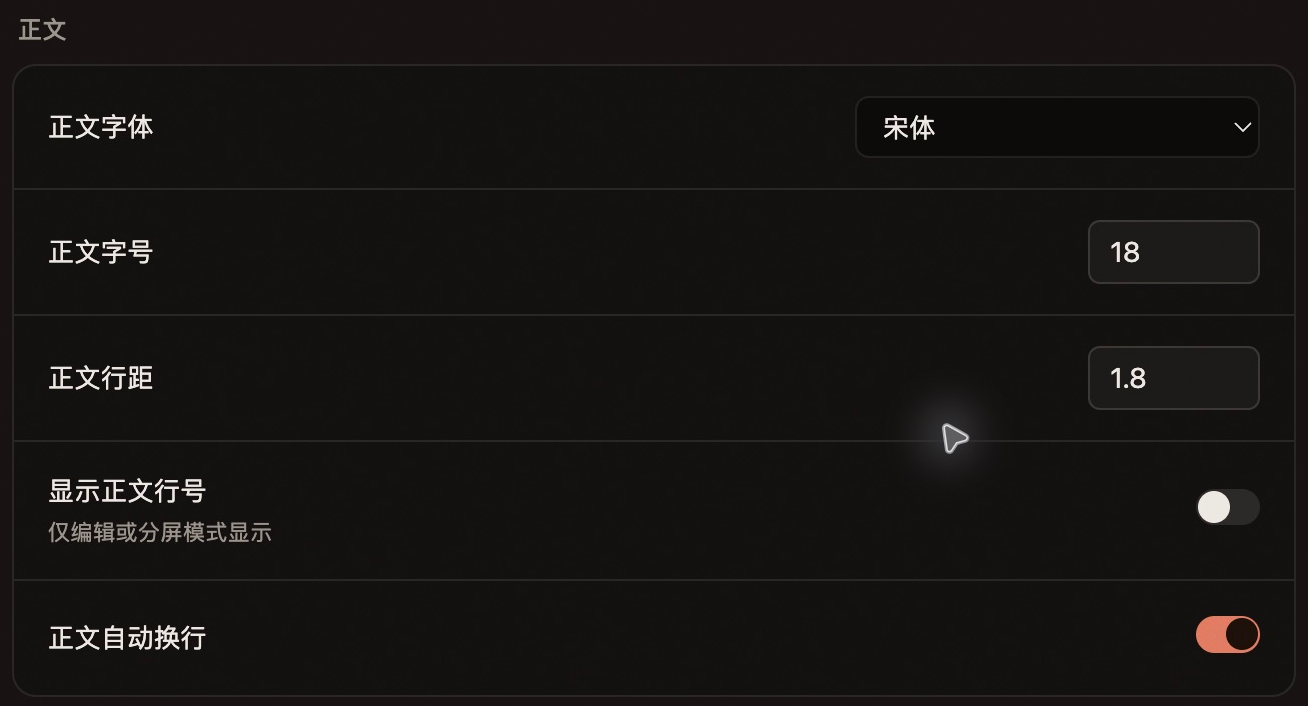
完成检查: 有效修改保存后,重开设置仍显示所选值;界面控件与正文都能舒适阅读,行号效果在正确模式中核对。
快捷键:搜索、录制与冲突处理
入口:设置 → 快捷键。 macOS 与 Windows 的绑定分别管理,教程图中的 Cmd 是 macOS 按键,实际以本机列表为准。
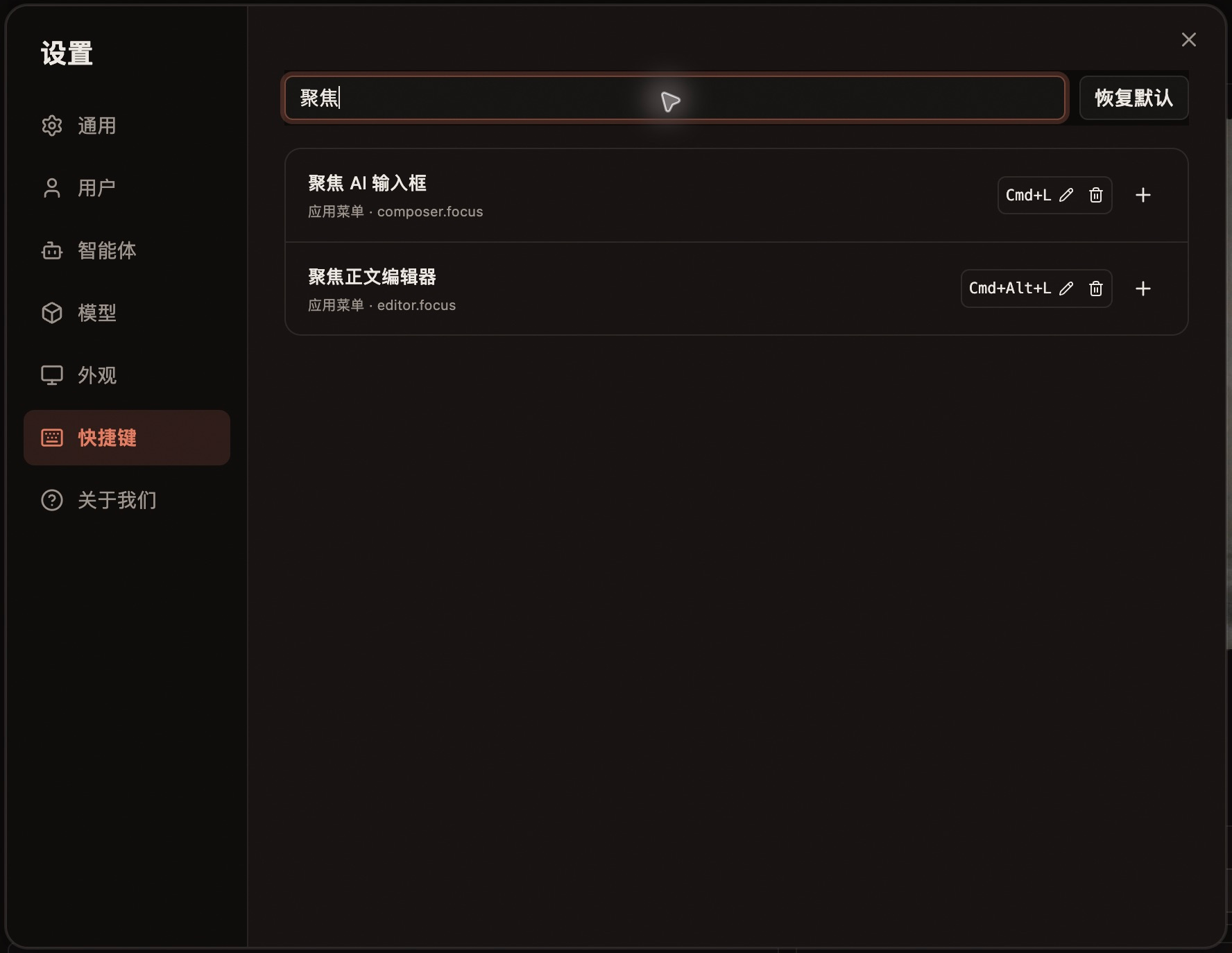
- 搜索命令名称、快捷键或作用域,例如 聚焦,找到要调整的命令。
- 点击现有按键进入编辑;需要再添一种按法时,点击该命令的加号。
- 焦点位于 录制快捷键 框时,实际按下需要的组合。输错可点击 重新录制;需要先后两段或三段组合时使用 追加连续组合,再按下一段。
- 点击 保存。如果出现冲突,先读清占用该组合的命令;可以取消或跳转查看,确认替换时再选择 删除对应命令的按键绑定再保存。
- 回到相应面板,在正确焦点下试用。系统保留的命令带锁定标记,不能编辑。
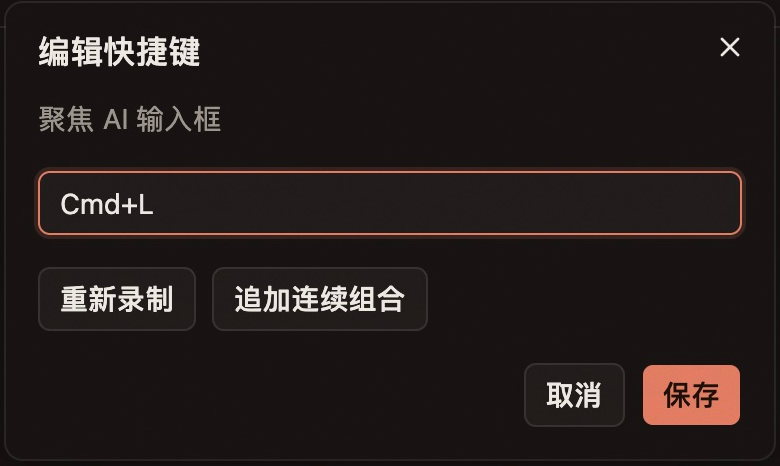
移除一种绑定可点击该绑定旁的删除按钮,操作前核对命令与组合;它与顶部 恢复默认 不同。恢复默认会清除当前操作系统的全部自定义绑定,先阅读确认对话框;希望保留时取消。
完成检查: 列表显示预期绑定、原有冲突处理符合自己的选择,实际命令可在对应作用域触发。录制后未保存的内容不会成为新绑定。
关于我们:版本与反馈
入口:设置 → 关于我们。 遇到问题时先记录当前版本,再准备复现步骤和必要截图。
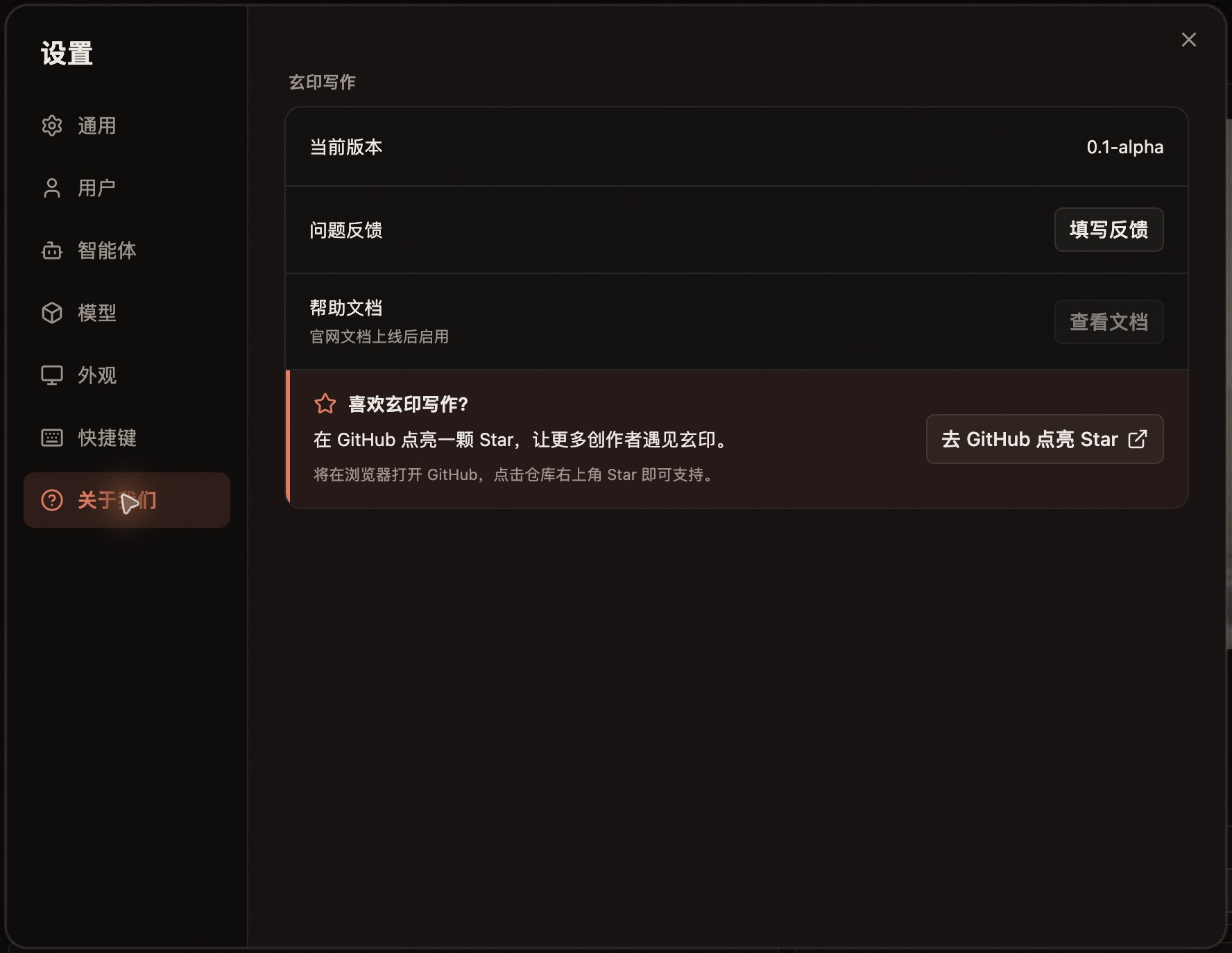
- 查看 当前版本,与正在使用的发行说明核对。
- 点击 填写反馈,按实际打开的官方入口提交现象、复现步骤、平台与版本。
- 当前应用里的 查看文档 尚未启用时,直接使用本站用户指南与常见问题。
- 想支持项目时可用 GitHub 入口打开仓库,再自行决定是否点 Star。
完成检查: 能找到自己的版本与正确反馈入口;反馈截图中不包含 API Key 或不准备公开的作品内容。
图片创作
让人物有模样,让器物与场景有可回看的视觉参考。先通过聊天建立或完善对应资料,再提出图片任务,生成后回到档案核对。以下图片均来自《照夜渡》虚构演示作品的真实 macOS 玄墨应用界面。
开始前: 按配置文生图模型保存可用模型。文本模型负责聊天和 AI 帮写提示词,文生图模型负责出图,两个用途分别核对。出图可能产生服务方费用。
角色头像与立绘
目标:为同一个人物补齐头像和全身立绘,并在人物档案中一起查看。 头像适合辨认面貌;立绘适合回看衣着、姿态与整体气质。
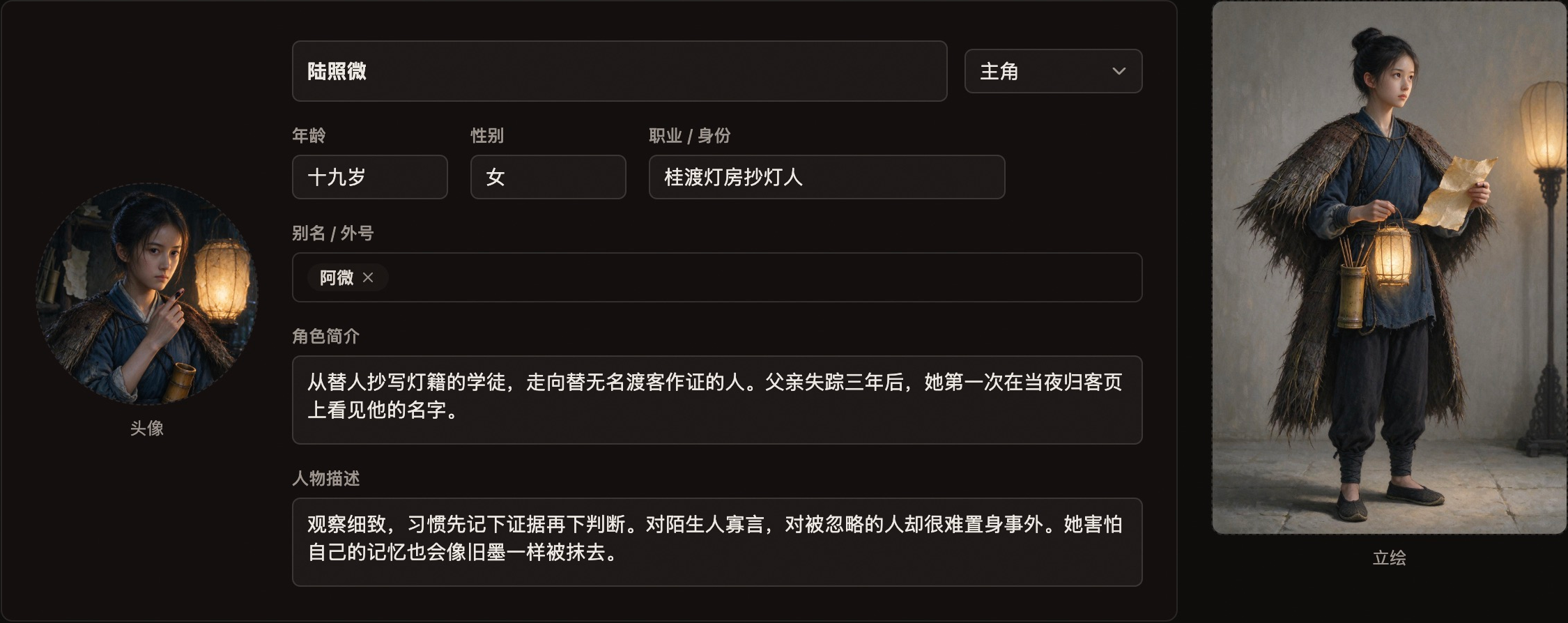
- 在聊天中引用目标角色,说清要 头像、立绘 或两者,以及必须保留的外貌、衣着和画风;先避免一次为整部作品批量出图。
- AI 执行后,打开该角色的 身份·外在,检查头像和立绘是否已显示。只看到一句「已生成」时,还需要确认实际图像。
- 点击头像或立绘,进入对应图片面板。面板会显示提示词和本次的文生图模型;必要时核对型号,再继续修改提示词或生成。
- 头像面板按 1:1、立绘面板按 2:3 取景;拖动原图中的虚线框调整显示区域,查看右侧实际效果;松手后核对保存状态,保存失败时先处理提示。
- 想回到之前的版本,在右侧 历史版本 选择旧图;再次回到角色卡确认实际采用的图像。
给陆照微生成头像和立绘:保留十九岁、靛青短衫、束紧袖口与腰间竹制笔筒,气质清冷克制。头像突出眉眼,立绘从头到脚完整入镜。用写实绘画与厚涂质感,不要文字或水印。


完成检查: 角色卡中两种图都已显示,关键外貌、服饰和年龄感符合设定。头像与立绘分别出图,面貌和细节可能存在差异;通过提示词继续约束,并由自己判断是否采用。
物品图标
目标:为已经建立的物品制作一张辨识清楚的 1:1 图标。 先在聊天中补齐物品的形制、材质和标志性细节,再打开对应物品资料。
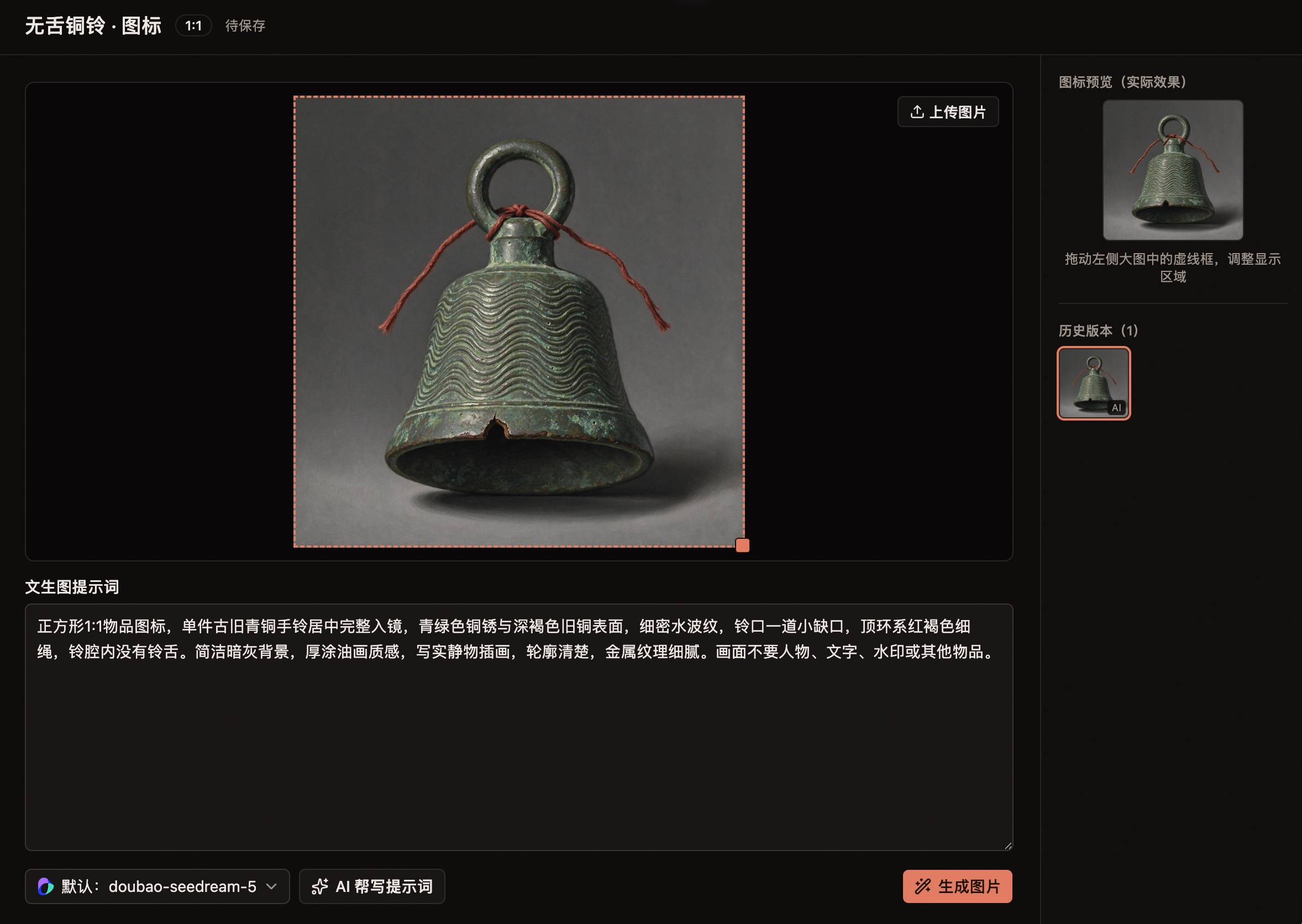
- 在物品资料里点击 点击生成图标;已有图像时点击图标进入图片面板。
- 核对提示词里的物品名称与外形。资料刚更新但旧图片标签仍开着时,重新核对提示词,避免沿用旧描述。
- 在 文生图模型 中核对默认值或明确选择模型,点击 生成图片,等待真实结果。
- 调整 1:1 裁剪框,检查右侧 图标预览(实际效果);松手后核对保存状态,保存失败时先处理提示。需要旧图时从 历史版本 回选。
- 返回物品资料核对图标与材质、纹样、缺损等设定,结果不符时再修改图片提示词。
图片提示词示例:
单件古旧青铜手铃居中完整入镜,青绿色铜锈,细密水波纹,铃口一道小缺口,顶环系红褐色细绳,铃腔没有铃舌。正方形物品图标,暗灰背景,写实静物绘画,不要人物、文字或水印。
完成检查: 实际物品资料显示当前图标,小尺寸下仍能认出主体;不要把生成图片中的新纹样自动当作已写入的物品设定。
场景外部与内部示意图
目标:分别看清一个地点的外观环境与内部空间。 在聊天中先创建或完善场景资料,再到已有场景详情操作,避免重复创建地点。

- 打开场景详情,点击 外部示意图 或 内部示意图 对应区域,进入各自的图片工作台。
- 外部图说明视角、建筑、入口、周围道路与环境;内部图说明门窗、家具、通行路径与重要物件。只描述当前场景,不把全书地点一起塞进提示词。
- 核对 图片提示词 与 文生图模型 后,点击 生成图片。两种图分别生成、分别管理历史,内部图不会自动沿用外部图的精确空间结构。
- 点击图像预览原图,检查门窗、入口、视线与陈设是否符合故事。场景图 保留原图比例,不套用角色的竖版裁剪规则。
- 查看右侧 历史版本,需要时点击 设为当前。返回场景详情,确认内外两种图分别显示在正确位置。

外部提示词示例:
桂渡灯房,石桥东头临河的两层旧木楼,从河对岸平视,展示入口、木窗和沿河石阶。阴雨薄雾,夜将尽,窗内一点暖光,写实绘画,不要文字或水印。
内部提示词示例:
桂渡灯房的底层室内,从门口看向临河木窗,窗下旧案桌放灯籍和笔筒,侧面木架收灯油,后方楼梯通向楼上。保留通行动线,清冷晨光与一盏暖灯,写实绘画,不要人物、文字或水印。
完成检查: 场景详情显示正确的内外图,图片内容与文字资料大体相符。示意图用于创作参考,透视或空间可能出错;涉及追逐、隐藏与出入路线时,仍需结合文字核对。
封面与已有图片
作品主题中的封面入口也支持图片工作台。先在聊天说明题材、主视觉、色调与构图目标,打开封面面板核对结果;不要把角色图或场景图自动当作书籍封面。
已有自己有权使用的图片时,可在对应图片面板点击 上传图片,按界面支持格式和大小选择文件。上传与 AI 生成是不同来源,历史中会分别标注;上传现成图片不需要为它再调用一次文生图模型。
完成检查: 图片进入了正确作品和用途的面板,预览正常,来源清楚。发布或交付图片前,按实际来源与服务条款自行核对使用条件。
提示词、版本与失败处理
把改动控制在一次能判断的范围里。 可用「主体 + 保留特征 + 构图视角 + 材质与画风 + 排除项」组织图片提示词。AI 帮写提示词 使用文本能力,它只准备文字,不等于已经生成图片。
- 生成后先核对当前图像和历史;角色、物品可调整显示裁剪,场景保留原图比例。需要回退时选用历史,不必删除所有版本。
- 模型有记录但任务无可选项时,检查类别、启用状态、默认值和任务实际选择,见模型排查。
- 场景显示 重查原生成请求 时,先重查同一次请求的状态;直接结束再生成会创建新请求,可能再次计费。没有看到结果时,不要连续点击重新生成。
- 图片生成不会自动修正人物资料、物品字段或场景介绍。发现图文冲突,先决定是修图片还是修设定;设定的修改继续在聊天提出。
界面仍有待发送的资料修改时,按提示完成聊天中的确认与保存;不要把图片生成成功当作所有改动均已保存。
完成检查: 能区分「提示词」「生成请求」「当前图像」「历史版本」与「文字资料」,并能在任务失败或图文不一致时找到正确的下一步。
功能说明
每个条目都给出聊天目标、AI 处理顺序和完成检查。先让 AI 完善开篇必需资料,不必先补齐全部设定。截图只用于辨认查看位置和信息结构,空白表单与演示草稿已在图注说明,不需要照图手填。
创建作品功能
入口是左侧 创建作品,详细截图与首次发送见创建作品。
- 选择定位条件和主题、世界观、角色、剧情模板。
- 点确定后检查输入草稿,选择模型再发送。
- 首次发送按系统提示选择独立空目录,等待建书与后续问答。
完成检查: 作品已在导航中出现,目录可用;确定向导本身不等于建书成功。
新对话
左侧 新对话 用于开始新的讨论;它本身不会自动建立一部作品。
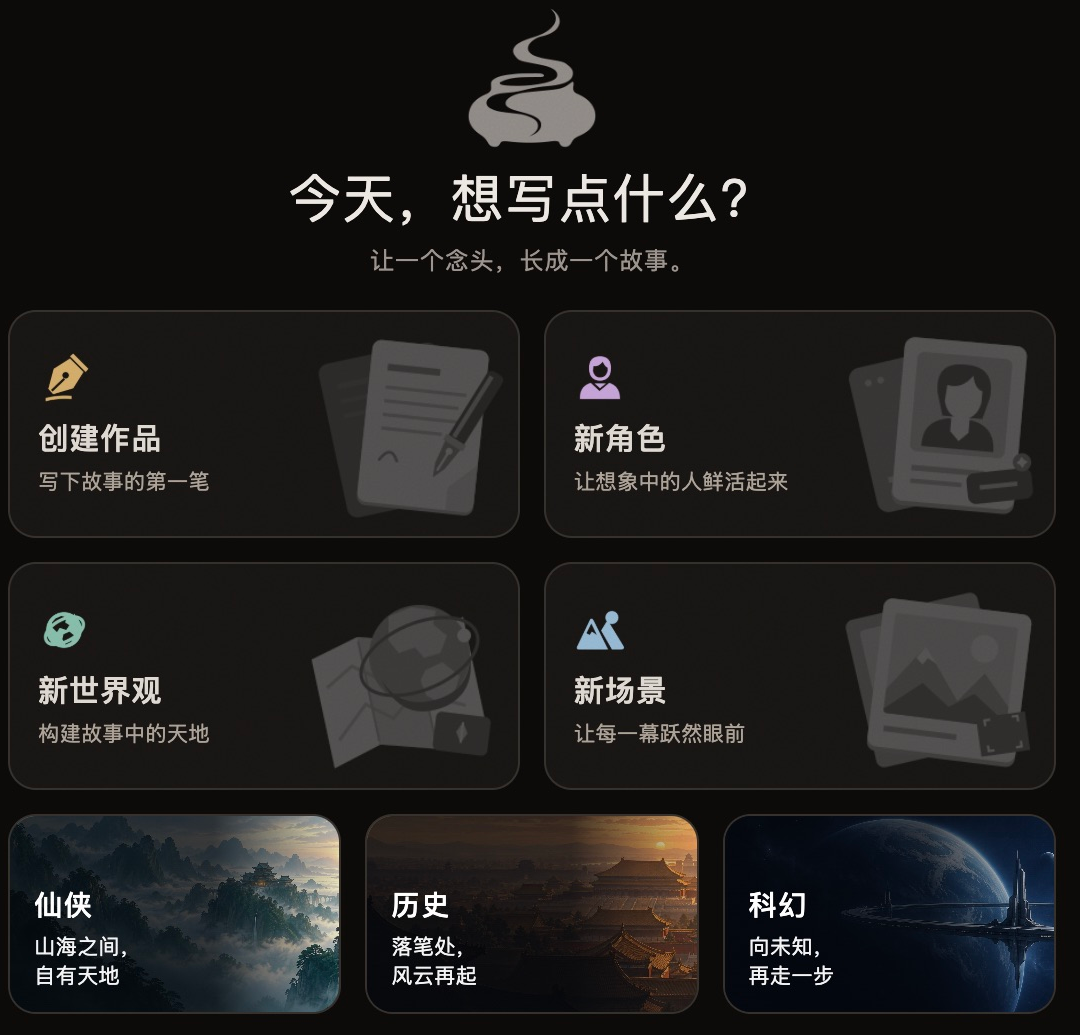
- 点击新对话,先确认是无作品草稿,还是要关联已有作品。
- 继续已有故事时选择正确作品与模型,再引用本次资料。
- 说明这次的小目标;不要把旧会话上下文都当作会自动传入新会话。
完成检查: 新会话属于预期作品,目标和引用明确。
作品管理
作品的打开和目录选择由你操作;书名、简介等创作信息的变更在聊天中提出,由 AI 更新。不要从面板手动改作品参数。
- 打开作品核对当前标题与目录;在聊天中明确要操作的是哪部作品。
- 需要改书名或作品信息时,告诉 AI 新值、改动范围与必须保留的内容,阅读提案并按提示确认。展示书名改变不会自动移动文件夹。
- 重开已有作品使用应用菜单 打开作品(默认 Cmd + O/Ctrl + O)并选择原目录。目录失联先连接磁盘、确认路径,不用同名空作品替代。
- AI 更新后查看导航和作品概览。关闭标签与删除作品是不同操作;删除前须由你阅读实际确认说明。
在聊天中这样说:
将当前作品的展示书名改为《照夜渡》,保留原目录、全部设定与章节。先核对作品,再按当前流程更新。
完成检查: 展示信息与聊天要求一致,原目录仍可打开;配置导出和正文导出都不是完整作品备份。
主题管理
从 设定 → 主题 查看整部作品的定位。这里是故事主题;书名、梗概、频道、题材、篇幅、标签、卖点和目标读者等参数,都交给 AI 按聊天要求维护。
- 在聊天中说明要创建或调整的主题信息,先让 AI 读取当前作品定位。
- 把主角目标、冲突、代价以及参考方向说具体;只调整本次明确提出的字段。
- AI 写入后打开主题面板,核对每项内容与保存状态;不满意就继续聊天反馈,不直接改字段。
在聊天中这样说:
保留当前书名和仙侠题材,把故事承诺聚焦为“留下一个被抹去的名字”。请调整梗概、卖点与目标读者,先说明修改方向,再按流程更新主题资料。
完成检查: 主题各项参数指向同一故事承诺,变更已在面板体现。
文风管理
从 设定 → 文风 查看 AI 维护的文风。每部作品是一份文风设定;叙述风格、参考案例、对话符号和内心独白符号的变化,都在聊天中说明。
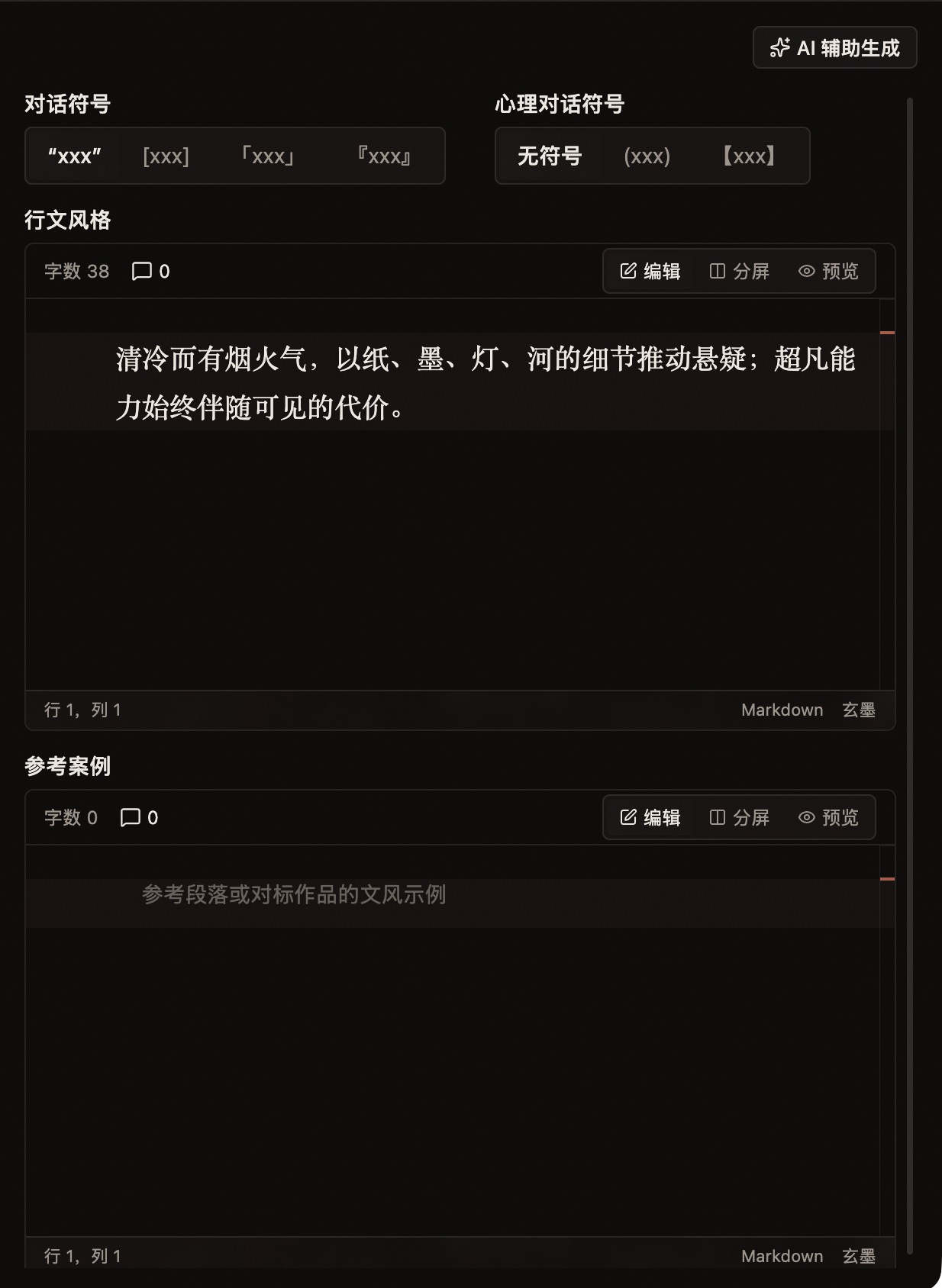
- 引用当前文风资料,告诉 AI 叙述视角、句式、节奏和描写密度要求。
- 需要改变符号时,在聊天中明确新规则和适用范围;不要手动调整文风面板。
- 打开面板核对 AI 写入的风格与符号,再检查后续正文是否实际遵守。
在聊天中这样说:
将当前文风调整为第三人称限知、句子克制、动作推进。对白使用中文双引号,保留现有专名;只更新文风资料,先不重写已保存正文。
完成检查: 风格要求能执行、符号一致;设定更新不代表全部旧正文已自动重写。
世界观管理
从 设定 → 世界观 查看目标世界。世界名、父子层级、介绍及以下九类子设定,统一由 AI 根据聊天创建和修改;截图中的菜单和表单只用于辨认资料结构。
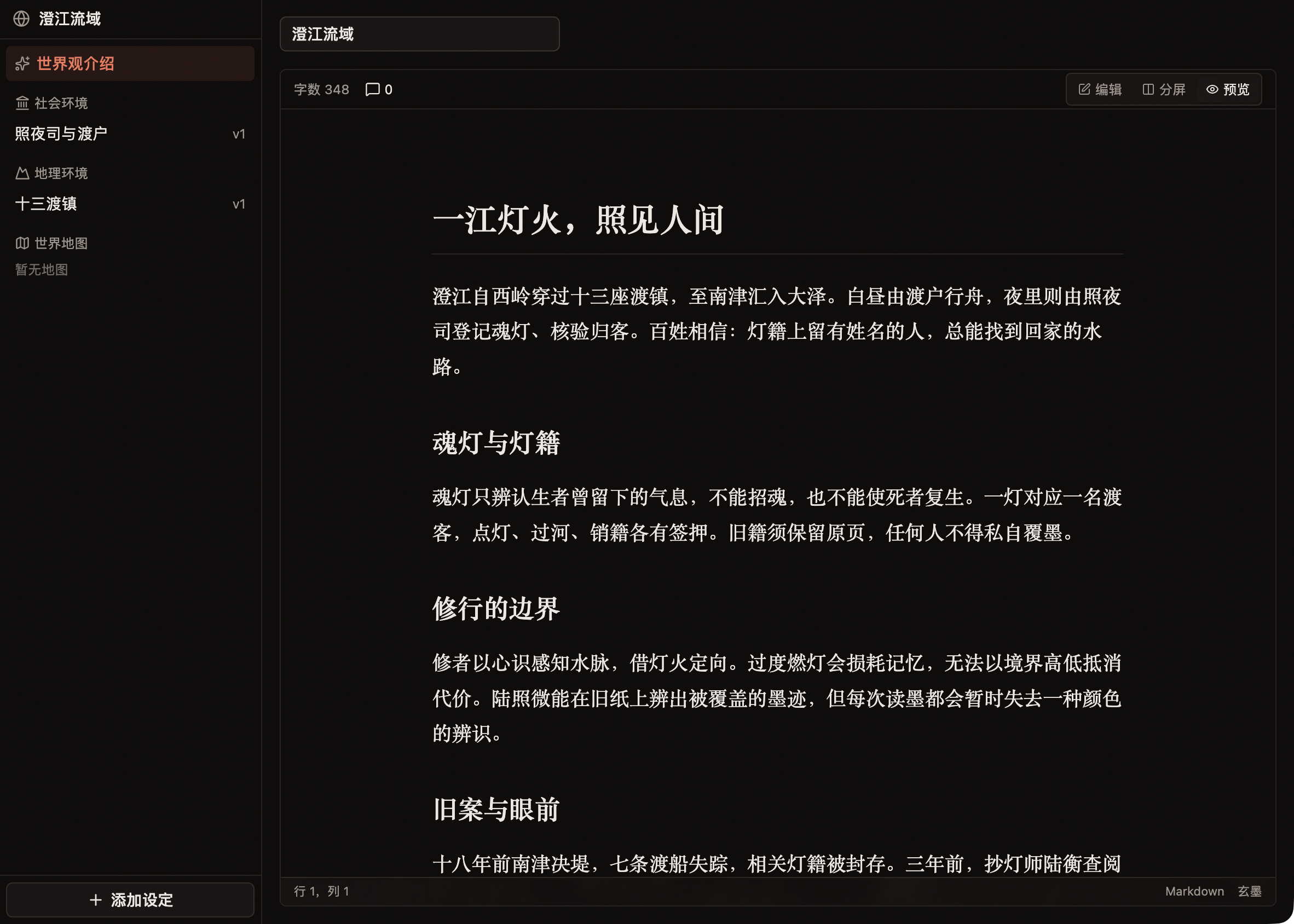
- 在聊天中说明世界名称、父子范围和开篇必需规则,让 AI 先读取已有世界,避免重复创建。
- 按需要要求 AI 建立或更新具体子设定,不必一次补齐所有类别;不要在面板手动添加和改值。
- AI 写入后核对所属世界、条目和保存状态。基础规则变动时,再让 AI 检查受影响的角色、物品和正文。
在聊天中这样说:
在澄江流域下补充桂渡镇的社会规则,保留魂灯不能招魂和读墨失色的代价。先核对已有世界与资料,再更新对应设定,不修改正文。
完成检查: 规则归属明确,父子范围一致,已写入内容能从面板回查。
等级体系
在聊天中先确认等级体系适用对象(角色/物品/通用)与单途径或多途径形态;形态创建后不能直接改变,先定清再让 AI 创建。
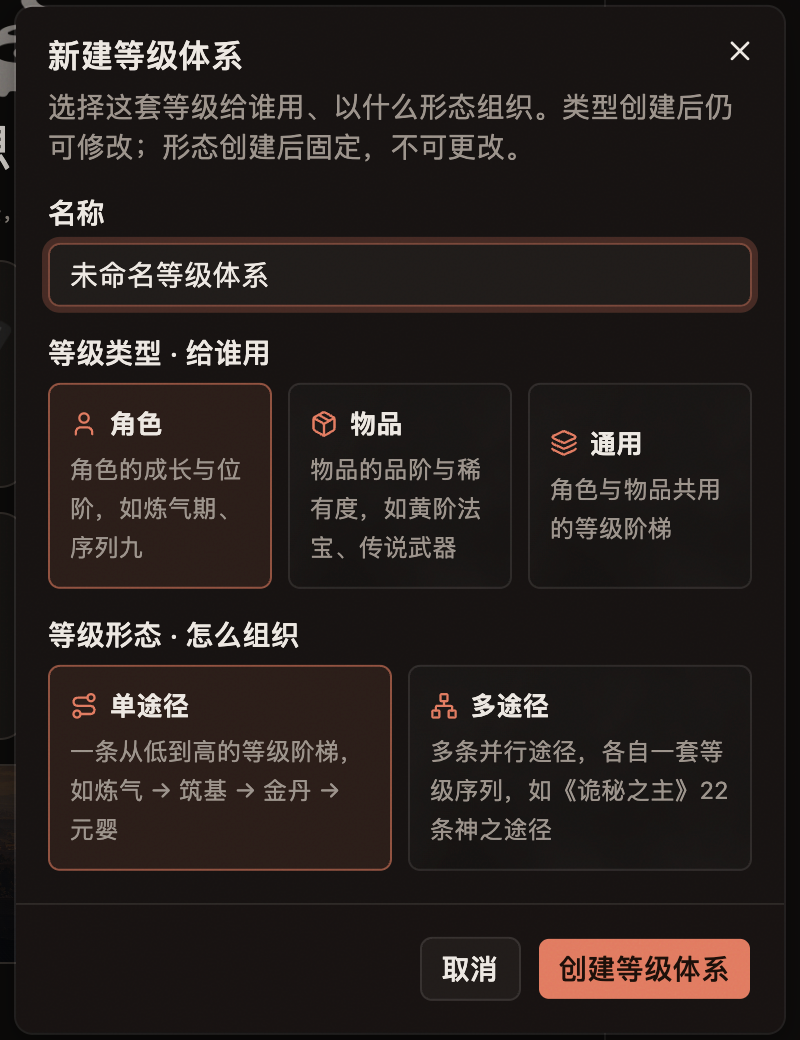
- 向 AI 说明由低到高的等级、进阶条件、能力边界与子等级;多途径需要分别说明各序列。
- 让 AI 核对相邻等级差异与晋升代价,再按流程写入或更新对应体系。
- 在等级面板检查适用对象、形态和条目顺序;需要调整时回聊天,不按截图手填。
在聊天中这样说:
为青岚州规划角色适用的单途径三级体系:引火、守炉、照夜。先列进阶条件和能力代价,等我确认后再创建;不要为现有角色擅自提升境界。
完成检查: 所属世界、适用对象与形态正确,各等级能约束具体行动。
力量体系
通过聊天说明力量来源、使用方式、作用对象和边界,由 AI 维护力量设定;面板用于核对规则。
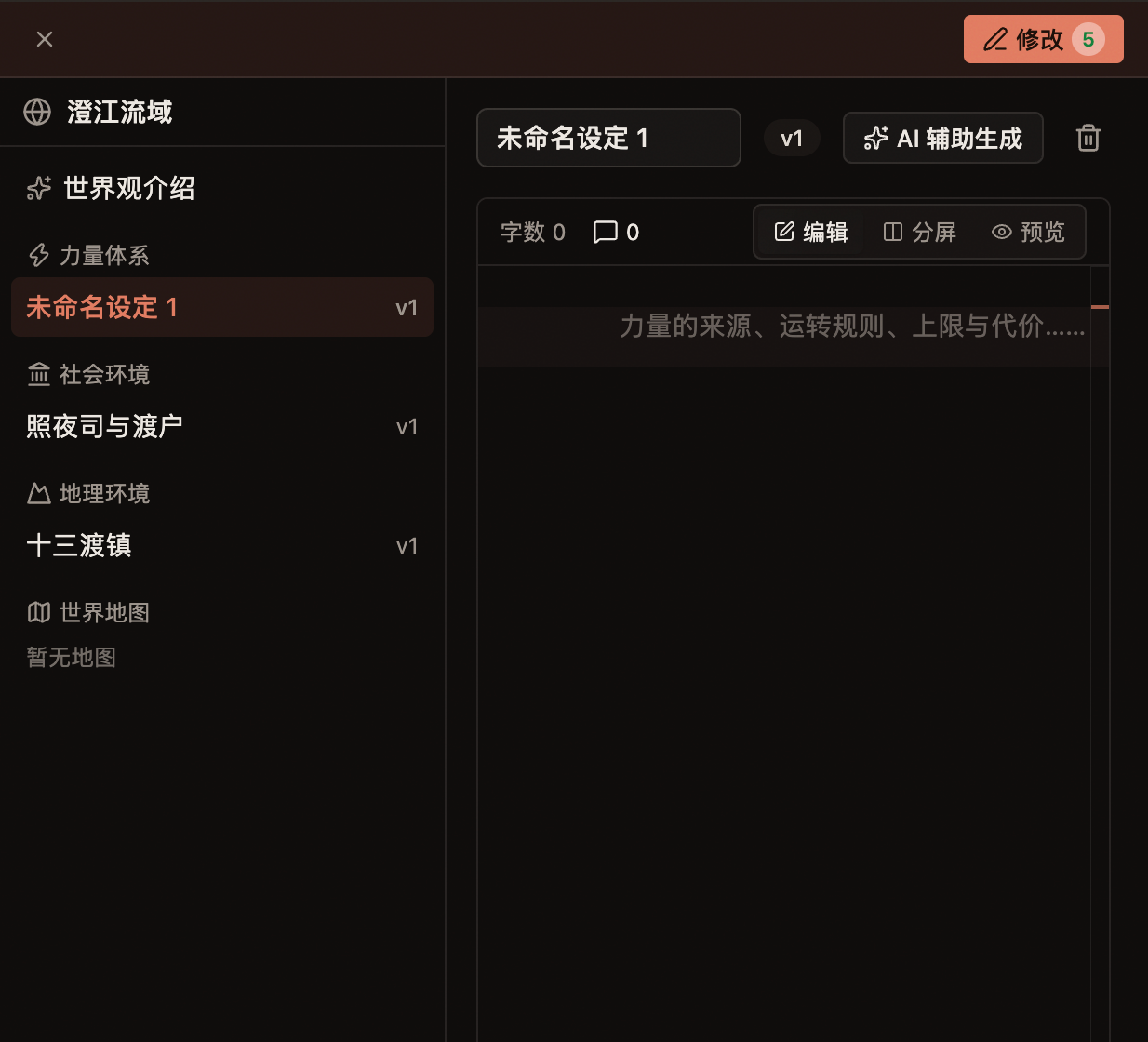
- 将消耗、失败条件、克制与不可突破的边界告诉 AI,不只给一个能力名。
- 让 AI 用开篇冲突检查规则是否自洽,再按你的取舍写入;不添加无代价例外。
- 核对力量体系面板的实际内容,发现遗漏继续聊天补充。
在聊天中这样说:
读取现有读墨规则,补充使用消耗与失败条件;保留每次读墨暂失一种颜色辨识的代价,不新增抵消代价的能力。
完成检查: 力量规则已写入正确世界,能解释人物做得到什么和做不到什么。
概念体系
术语、解释与别名都通过聊天让 AI 整理和修改,避免在多个面板各改一套含义。
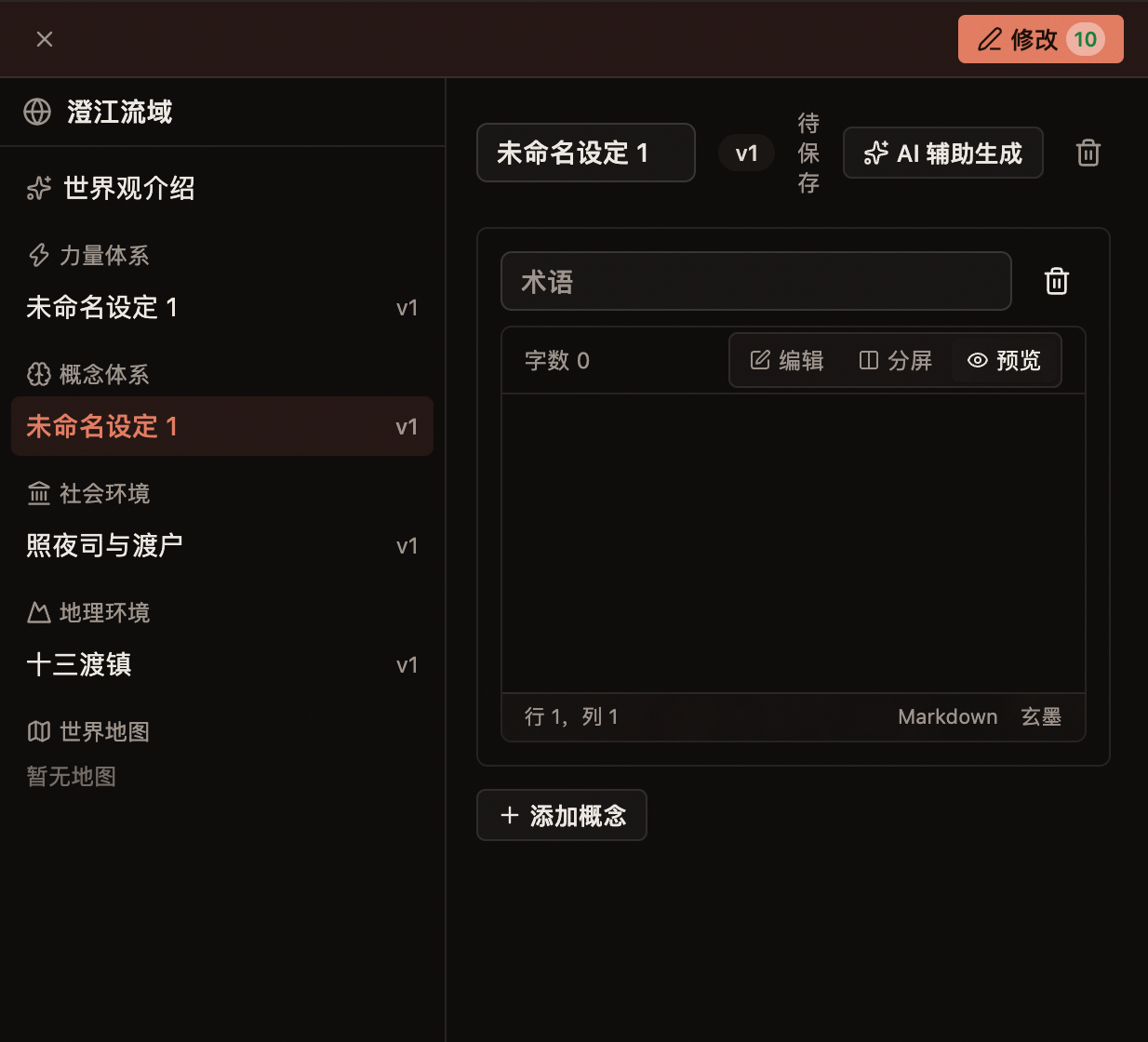
- 向 AI 列出要解释的专用概念,并说明同义词与必须区分的含义。
- 要求 AI 读取已有概念后补充或修订,不重复创建同义条目。
- 打开概念面板核对;术语变更时让 AI 检查相关人物、物品和正文用法。
在聊天中这样说:
整理魂灯、灯籍、销籍三个概念,区分各自作用和程序;读取已有设定后补齐解释,保留现有世界规则。
完成检查: 术语与别名含义一致,相关资料没有无说明的冲突。
势力分布
势力名称、目标、资源和关系由 AI 在聊天任务中维护;面板用于查看具体组织及其关联。
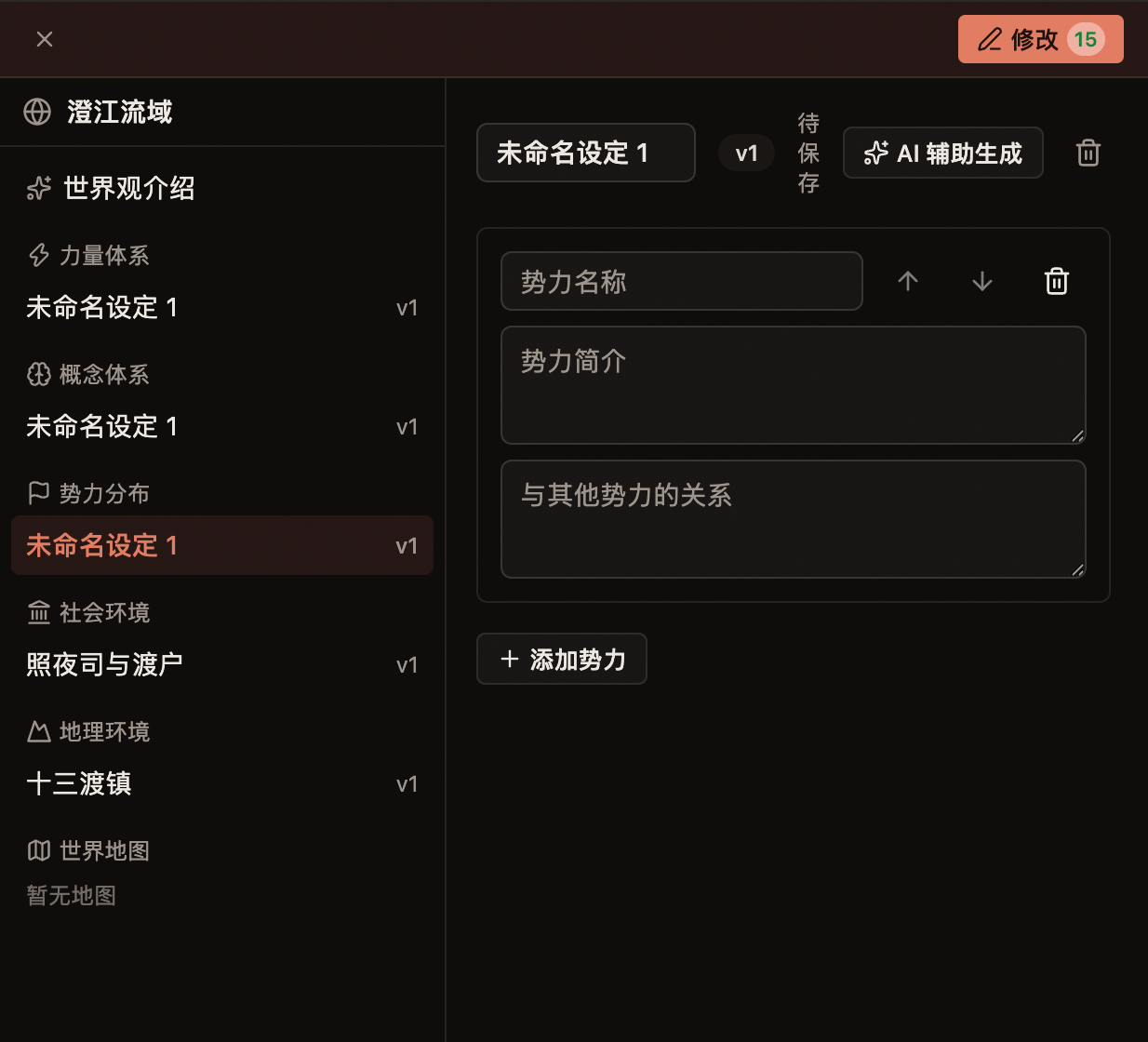
- 说明要建立或调整的组织,以及它的目标、控制资源和与其他势力的关系。
- 让 AI 核对已有势力,再处理条目和场景的所属关系,不关联同名的错误对象。
- 核对势力面板与相关场景;需要修正时,把对象和原因发回聊天。
在聊天中这样说:
核对照夜司与渡户的利益关系,补充双方资源和冲突边界;保留桂渡灯房现有归属,不新建重复势力。
完成检查: 势力对象、关系和场景归属相符。
世界地图
地图的世界归属、区域范围、方位和交通信息在聊天中交给 AI 维护;文字地图说明与地图图片分别核对。
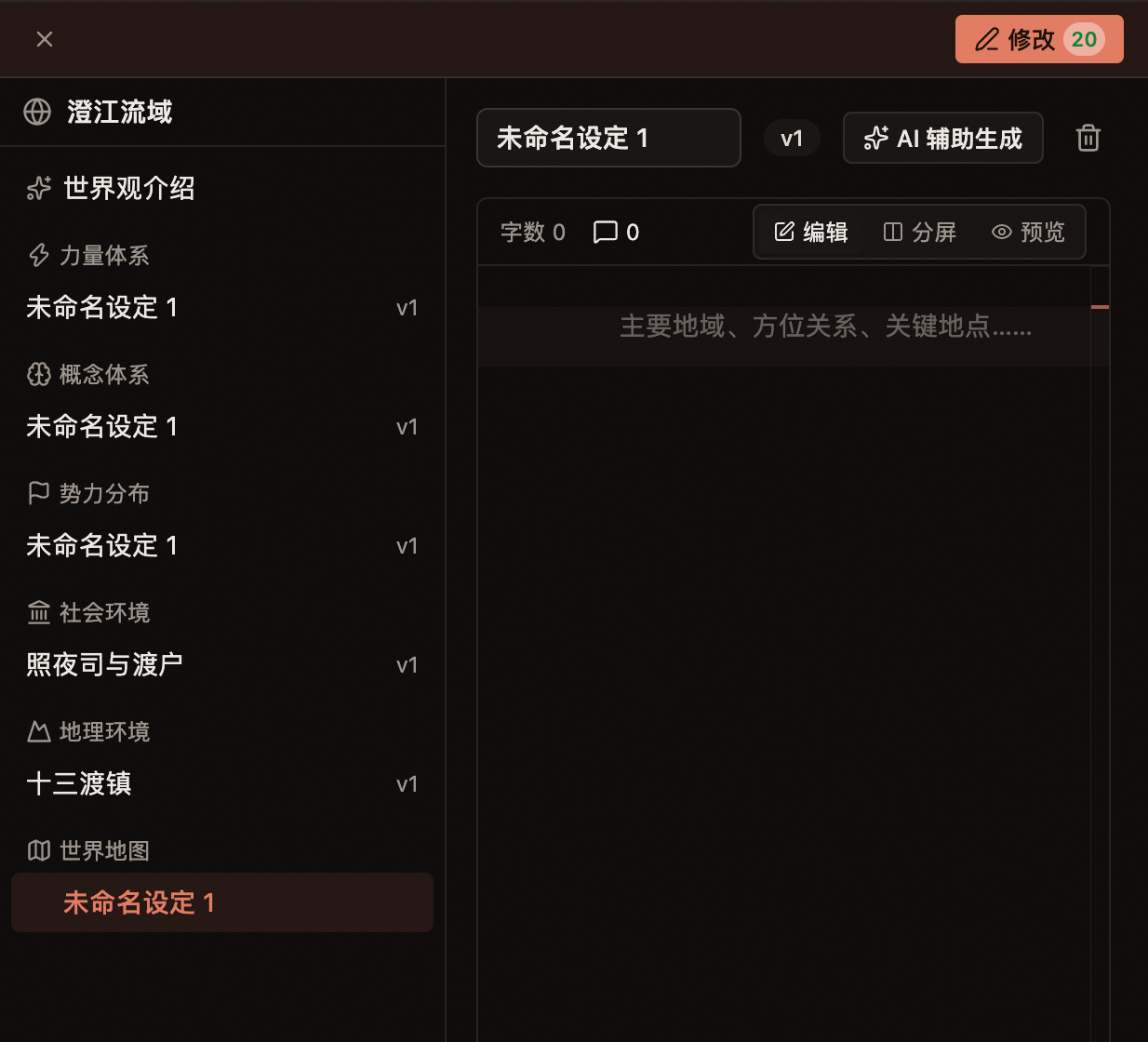
- 告诉 AI 地图适用范围、地区分布、方向、交通和边界。
- 要求 AI 检查人物行程是否可能,再更新对应地图资料。需要图片时另行明确图片任务。
- 在面板查看结果,不把空白文字编辑区或一段地图说明当成已生成图片。
在聊天中这样说:
整理澄江流域十三渡镇的相对位置与通行条件,重点解释桂渡到南津的水路;先更新文字地图说明,不生成图片。
完成检查: 区域与方位明确,文字、图像及正文行程的状态没有混淆。
社会环境
影响人物行为的权力、阶层、经济和奖惩制度,通过聊天让 AI 写入社会环境设定。
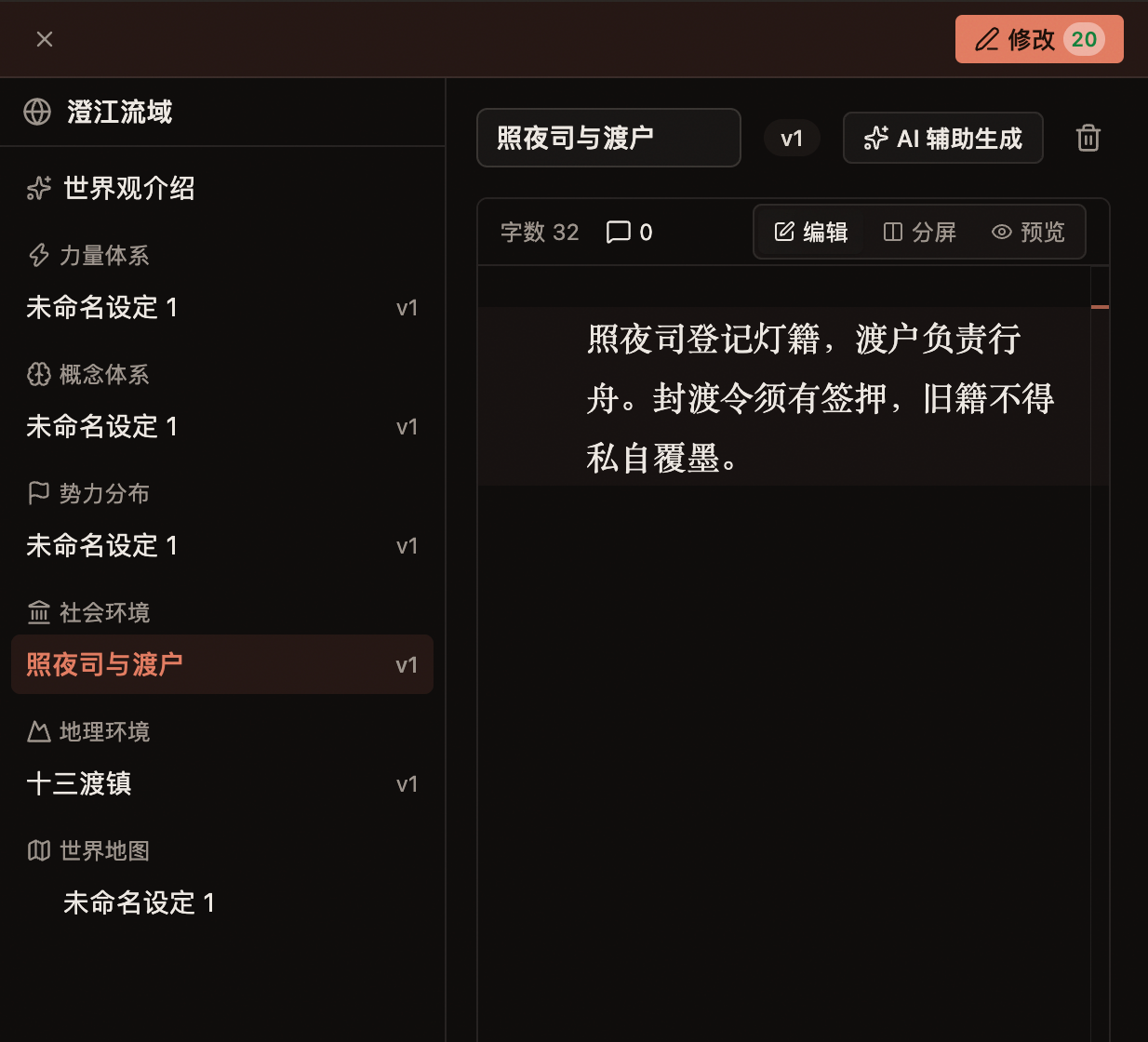
- 向 AI 说明谁有权作出什么决定、哪些行为会受到什么处罚。
- 让 AI 将第一章的现实阻力对应到具体制度,保留已有世界限制。
- 在面板核对制度与实际剧情;规则不足时继续聊天修正。
在聊天中这样说:
完善照夜司交籍与封存程序,明确天亮前的期限和抄灯师违规留证的后果;不改变魂灯的能力边界。
完成检查: 人物的现实阻力能追溯到具体制度。
人文环境
信仰、礼俗、价值观、称谓与地区差异,都由 AI 根据聊天要求维护。
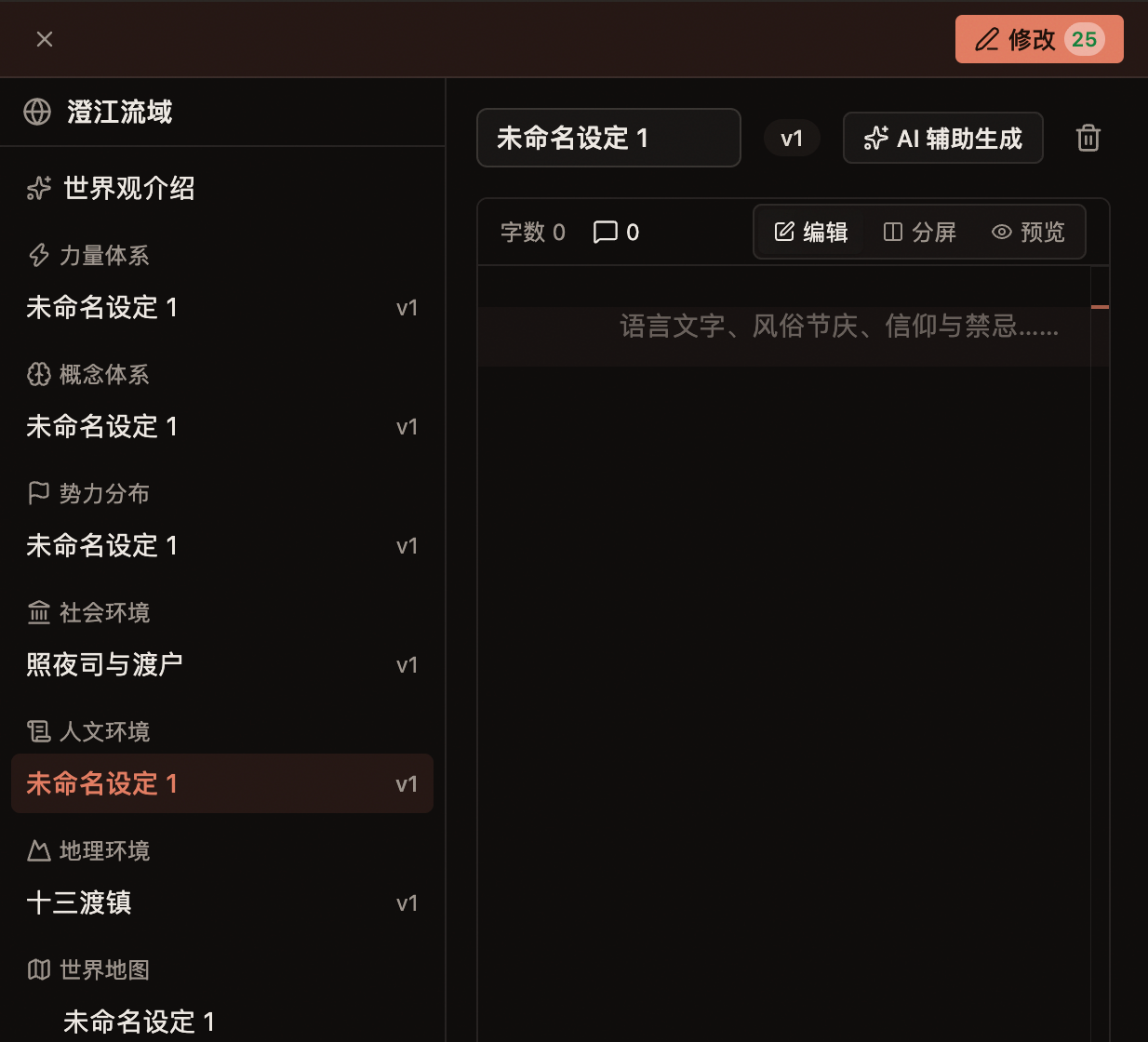
- 说明哪些习俗会影响人物选择、对白或场景行为。
- 让 AI 区分当地传说、共同信仰与作者设定的事实,再更新对应人文资料。
- 打开面板核对,后续人物表现不符时在聊天提出具体修正。
在聊天中这样说:
补充桂渡镇对魂灯与归客的礼俗,区分百姓信仰和实际规则;用一条会影响交籍场景的习俗体现,不先改正文。
完成检查: 人文资料能解释当地人物的具体行为。
地理环境
地形、气候、资源、距离和通行条件通过聊天交给 AI 管理,面板用于回查。
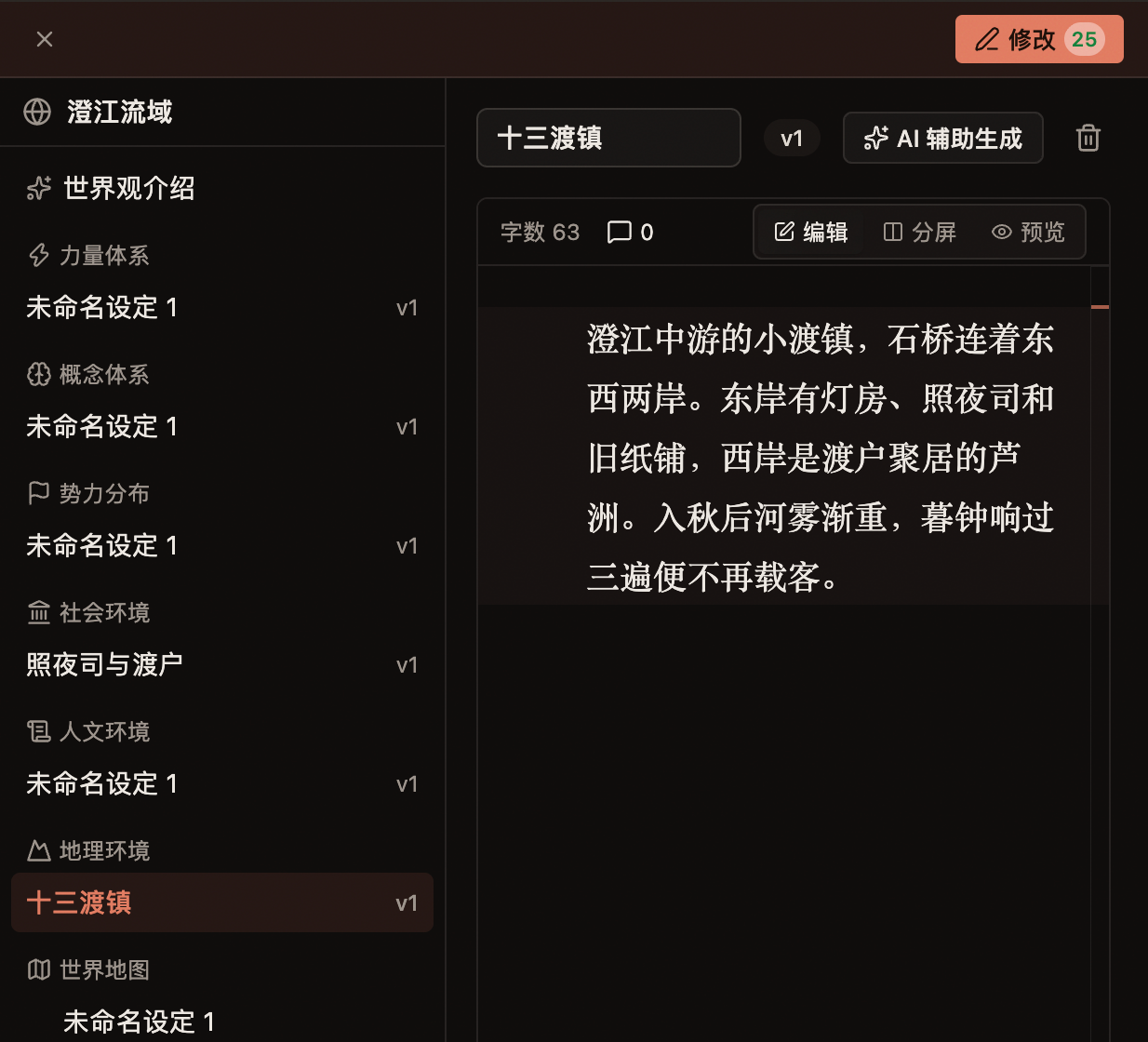
- 给 AI 说明会影响行动的季节、障碍和地点关系。
- 要求 AI 核对既有行程,再更新对应地理设定,避免无解释地缩短距离。
- 查看面板与受影响的事件;发现矛盾时继续聊天处理。
在聊天中这样说:
核对十三渡镇的地形和水路,补充雨季通行障碍;保留现有桂渡到南津的方向和事件先后。
完成检查: 地理约束与人物行动一致。
世界历史
通过聊天让 AI 记录与当前冲突有关的历史背景、前因和长期影响,不手填历史参数。
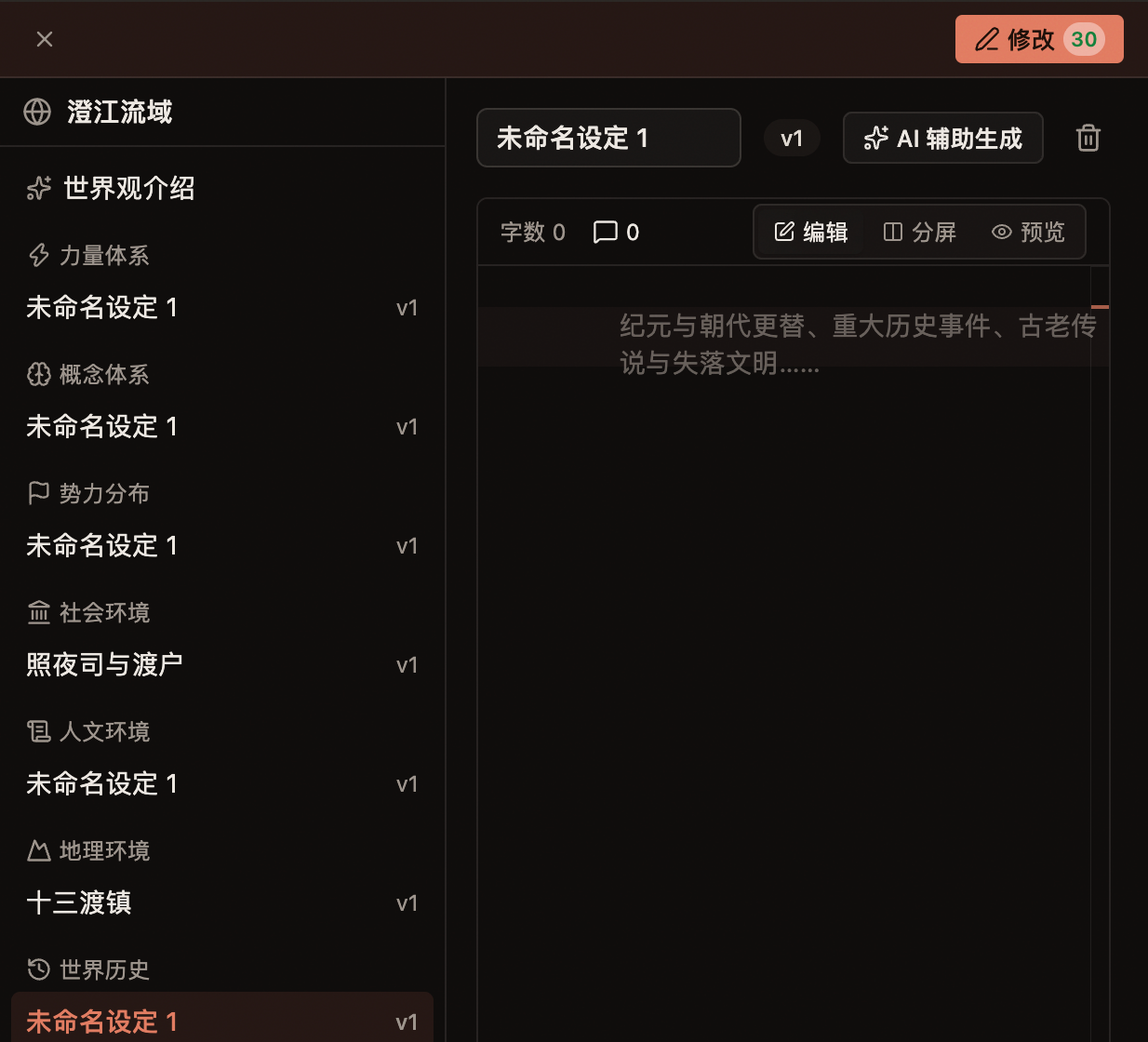
- 说明要补充哪个时代或旧案,以及必须保留的已知事实。
- 让 AI 区分作者知道的真相、角色知道的传说与世界线中的具体事件。
- 在面板核对历史设定,再让 AI 检查与当前剧情的衔接。
在聊天中这样说:
完善十八年前南津决堤旧案的长期影响;保留七条渡船失踪这一事实,人物传闻与真实历史分开记录。
完成检查: 历史背景与具体事件、人物认知之间的差异有说明。
金手指管理
从 设定 → 金手指 查看特殊优势。触发条件、能力和限制全部在聊天中提出,由 AI 创建或更新。
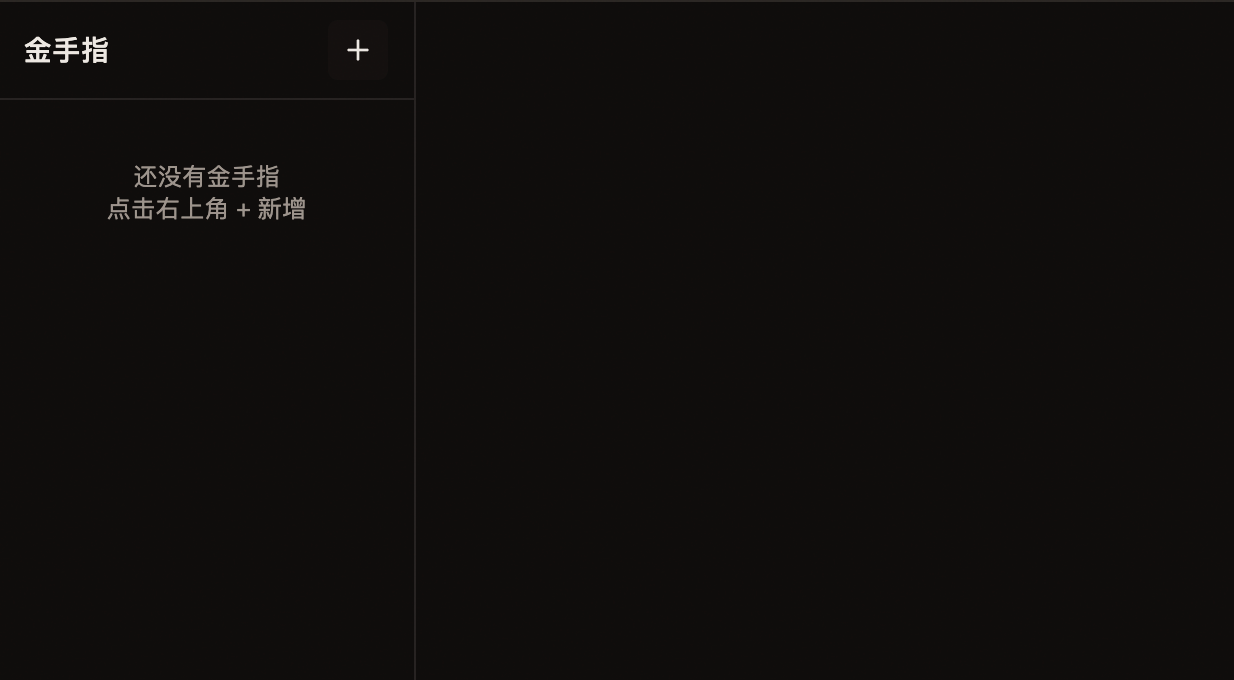
- 先让 AI 读取已有能力与世界规则,再说明本次要改变的条目。
- 在聊天中给出触发条件、能做到什么、失败条件和代价,禁止临时绕过限制。
- AI 写入后打开面板核对;空列表只是尚无条目,不需要你手动补填。
在聊天中这样说:
检查陆照微的读墨优势:触发依赖旧纸墨迹,每次使用付出失色代价。先核对已有资料,避免重复建项,不新增抵消代价的能力。
完成检查: 特殊优势能推动剧情,也保留必须承担的后果。
伏笔管理
通过聊天让 AI 维护谜面、真相、回收计划、状态和正文触点;你在面板检查每条线索是否有原文依据。
- 告诉 AI 读者先看到的表象、作者知道的真相方向和计划回收位置。
- 由 AI 结合已保存正文核对埋入、提及、回收状态,不把计划写成已完成。
- 打开伏笔面板点击关联引用,检查章节、段落和状态;不手动改状态或触点参数。
- 正文修订后在聊天要求重新核对触点;交付前让 AI 列出尚未回收的线索,再由你判断是否有意留白。
在聊天中这样说:
核对“没有铃舌的铜铃”在第一章的实际触点,区分已写入的谜面与计划回收;只根据正文证据更新状态和引用,先不续写回收场景。
完成检查: 引用能回到正确原文,伏笔状态与实际章节一致。
爽点/泪点管理
情绪目标的分类、内容说明和参考案例通过聊天交给 AI 维护;不要在爽点/泪点面板手动改参数。
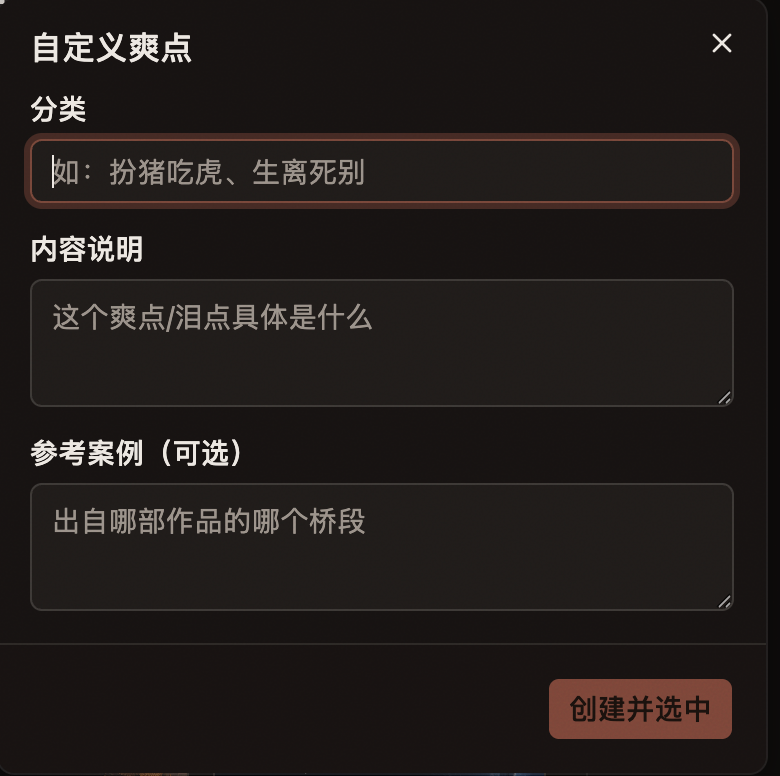
- 告诉 AI 需要怎样的情绪变化,以及铺垫、期待、反转和兑现。
- 让 AI 区分爽点、泪点与一般事件,再按流程更新相关资料和规划。
- 在面板和章节中核对实际效果,反馈具体哪里没有成立。
在聊天中这样说:
为第一章留证选择设计一处克制的情绪兑现,说明铺垫和人物付出的代价;先更新情绪目标与关联规划,不凭空增加胜利或新能力。
完成检查: 情绪变化有铺垫,人物获得或失去的东西对读者有意义。
角色管理
从 角色 打开档案查看结果。姓名、定位、简介、别名和以下五类人物参数,都通过聊天让 AI 创建与修改,面板不作为手工填表入口。
- 在聊天中指明目标人物和所在作品,让 AI 先读取已有档案。
- 说明要变更的具体子项与保留项;同名人物或关系对象不明确时先回答 AI 的核对问题。
- AI 写入后切换人物内的子页,检查参数、关联和保存状态;再用正文中的一次行为验证是否一致。
在聊天中这样说:
只调整陆照微第一章的当下目标为“天亮前留下父亲名字的证据”,保留恐惧、读墨限制和与沈砚的关系。先读取现有档案,按流程更新相关人物资料。
完成检查: 人物的关键选择能从档案解释,实际参数与聊天要求一致。
角色:身份·外在
在 身份·外在 查看姓名、别名、定位、年龄、性别、职业、简介及外在特征;这些字段由 AI 依据聊天维护。
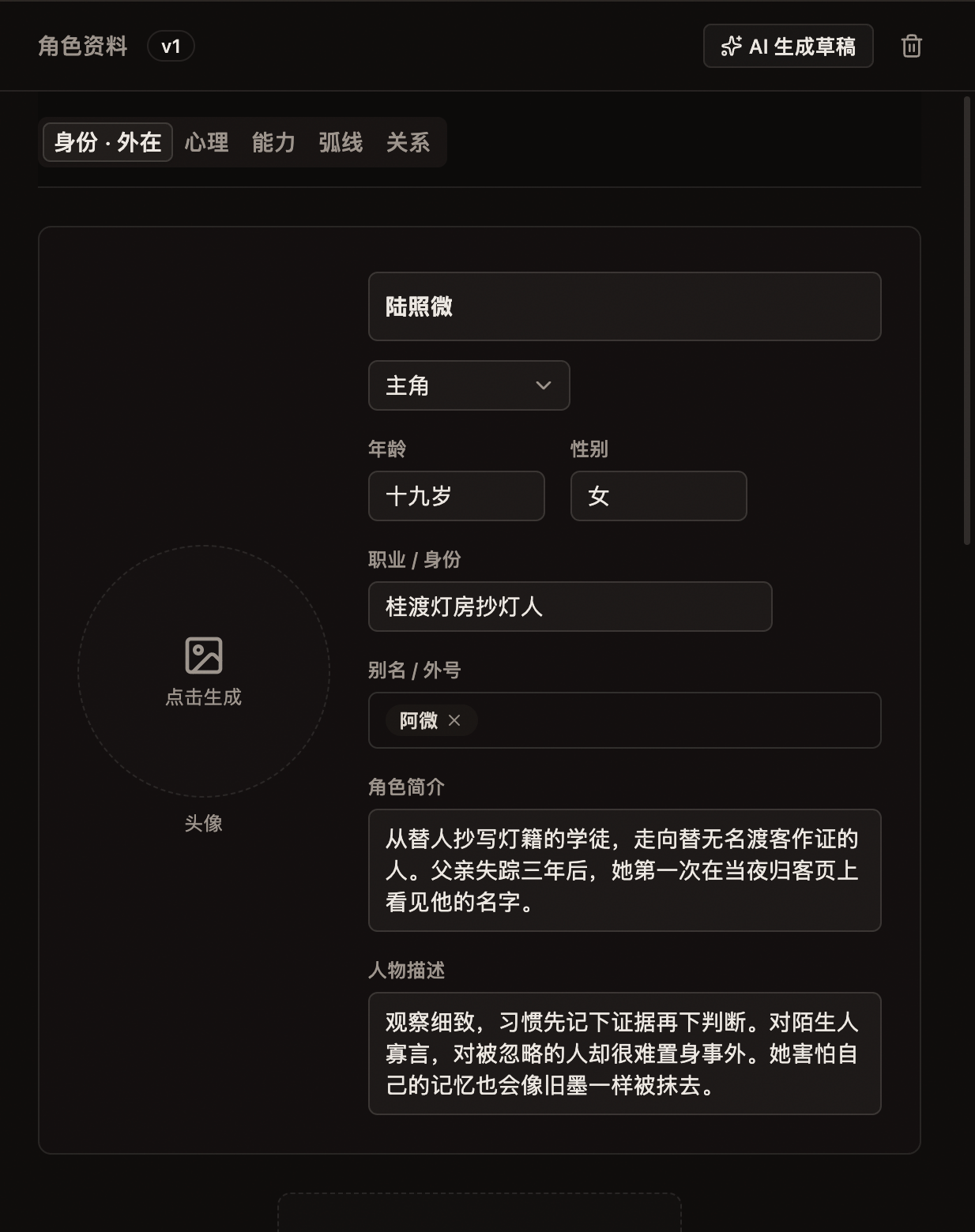
- 向 AI 说明要新增或调整的身份信息,别名要与现有角色统一。
- 需要体貌、衣着、喜好、习惯、口头禅或对白风格时,在聊天中说明它们如何服务辨识和行动。
- 写入后查看本页并核对正文;不在人物面板里直接改值。
在聊天中这样说:
保留陆照微的姓名和抄灯师身份,补充工作衣着与一个紧张时的小动作,不改变年龄和已有背景。
完成检查: 外在细节属于正确人物,并支持具体行为。
头像和立绘的生成、裁剪与历史回选,见角色头像与立绘。
角色:心理
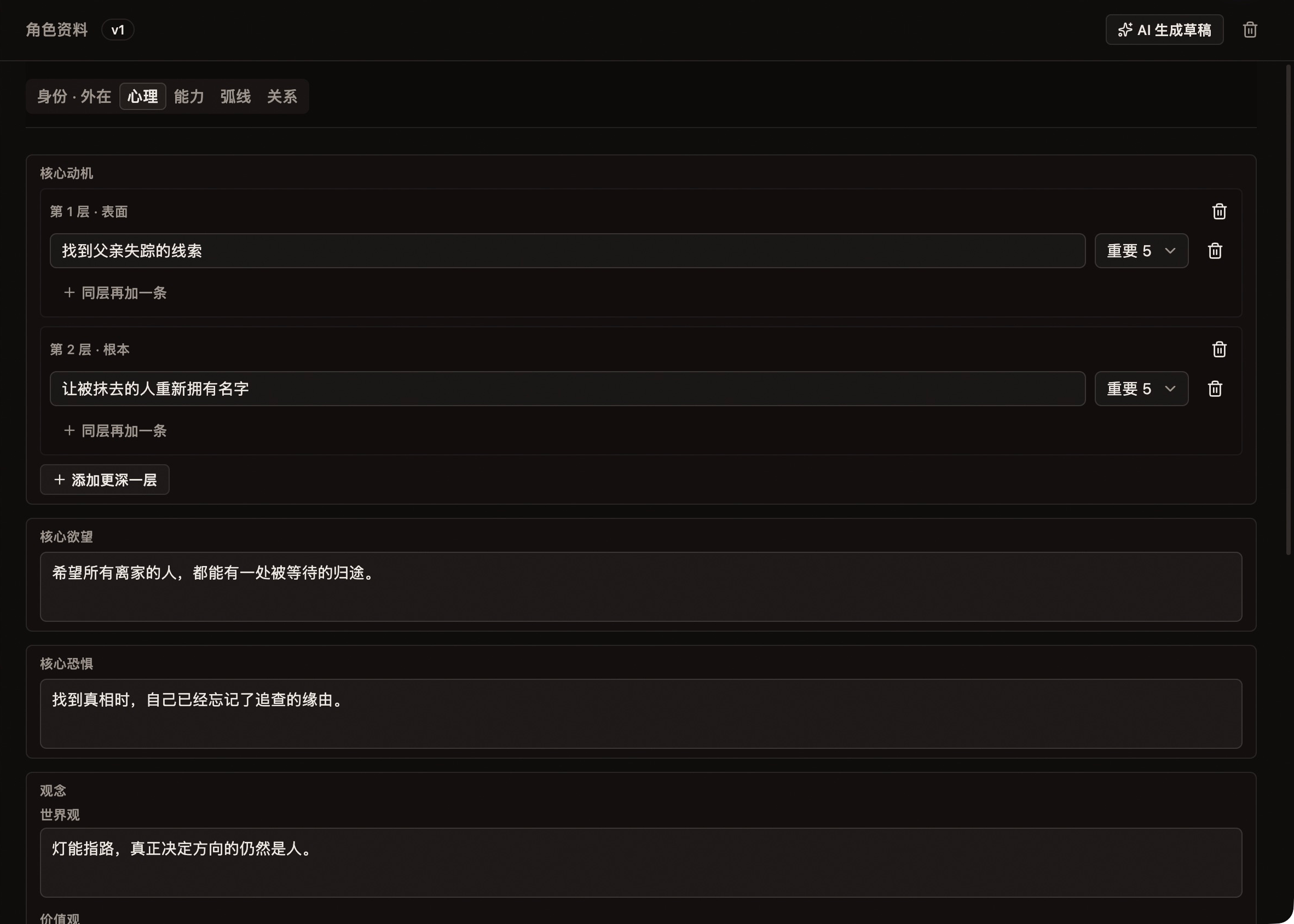
在 心理 查看性格标签、分层动机、欲望、恐惧与信念;改变这些参数时,把意图说给 AI。
- 说明眼前目标与长期需要,要求 AI 读取当前人物心理后再改。
- 将必须保留的恐惧、信念与人际关系说清,避免只改一个孤立标签。
- 核对本页实际写入结果,再让 AI 检查与相关章节选择是否一致。
在聊天中这样说:
把陆照微的眼前目标具体化为留证,保留“让被抹去的人重新拥有名字”的长期需要;不要改成单纯追求力量。
完成检查: 动机层次明确,人物选择仍能由既有心理解释。
角色:能力
能力描述、属性及对应世界等级都由 AI 按聊天修改,你在 能力 子页核对边界。
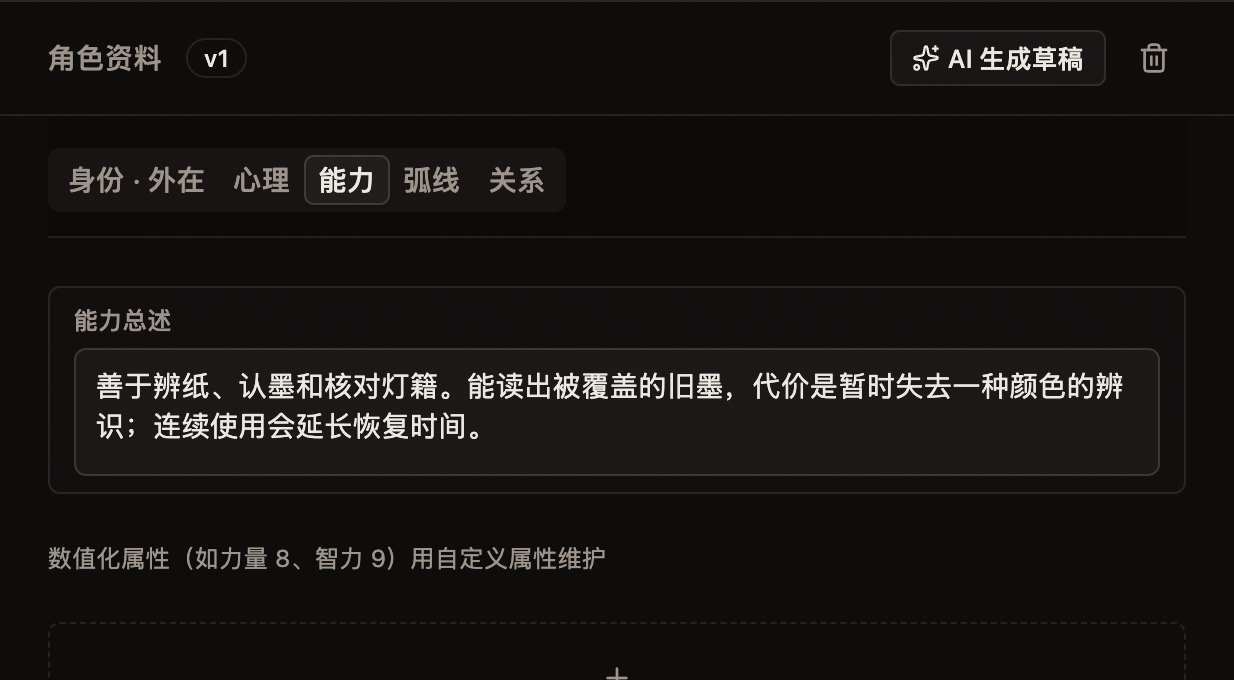
- 告诉 AI 能做什么、不能做什么,以及消耗、失败条件和限制。
- 让 AI 核对世界力量规则和等级,不用一个强弱标签代替具体约束。
- 检查人物能力页与相关正文;不手动提高数值或追加例外。
在聊天中这样说:
核对陆照微读墨的条件与失色代价,将描述补清楚但不增强效果,也不提高任何属性或等级。
完成检查: 能力和属性符合世界规则,正文未绕过代价。
角色:弧线
背景经历、成长方向、阶段名称、定位条件、起始章、属性变化和出场标记,通过聊天交给 AI 维护。
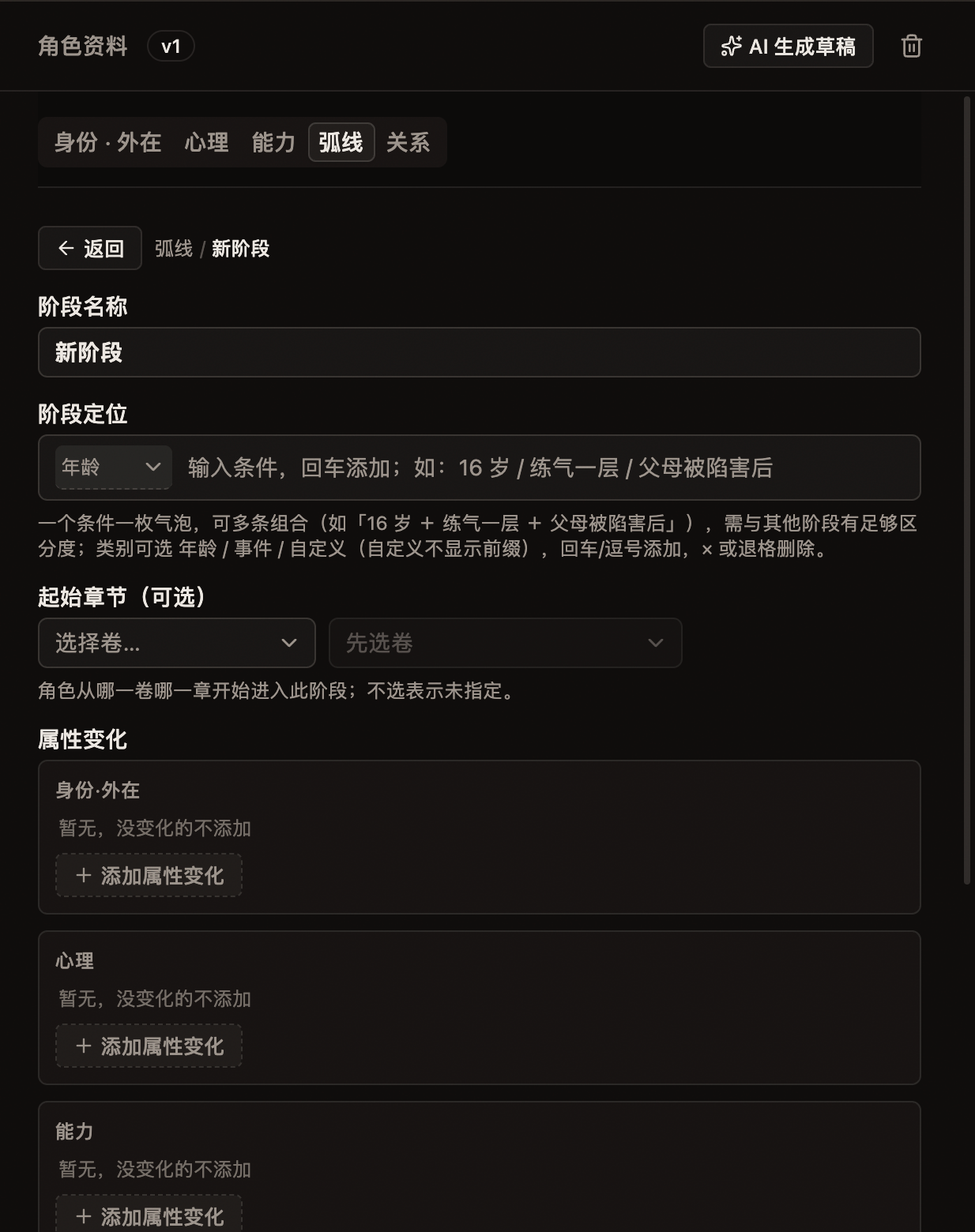
- 说明人物将经历怎样的信念变化,以及具体发生在哪个剧情阶段。
- 让 AI 核对既有阶段和章节,再更新需要的弧线参数;不要手动点击新增阶段或修改属性。
- 在 弧线 子页检查顺序、起始章与变化,正文推进后再通过聊天回查。
在聊天中这样说:
为陆照微规划从“守住差事”到“主动留下证据”的开篇弧线阶段,关联第一章;保留读墨代价,不擅自改变属性数值。
完成检查: 阶段定位与实际剧情一致,未把规划当成已经发生的成长。
角色:关系
关系对象与说明通过聊天让 AI 更新,在 关系 子页查看结果。
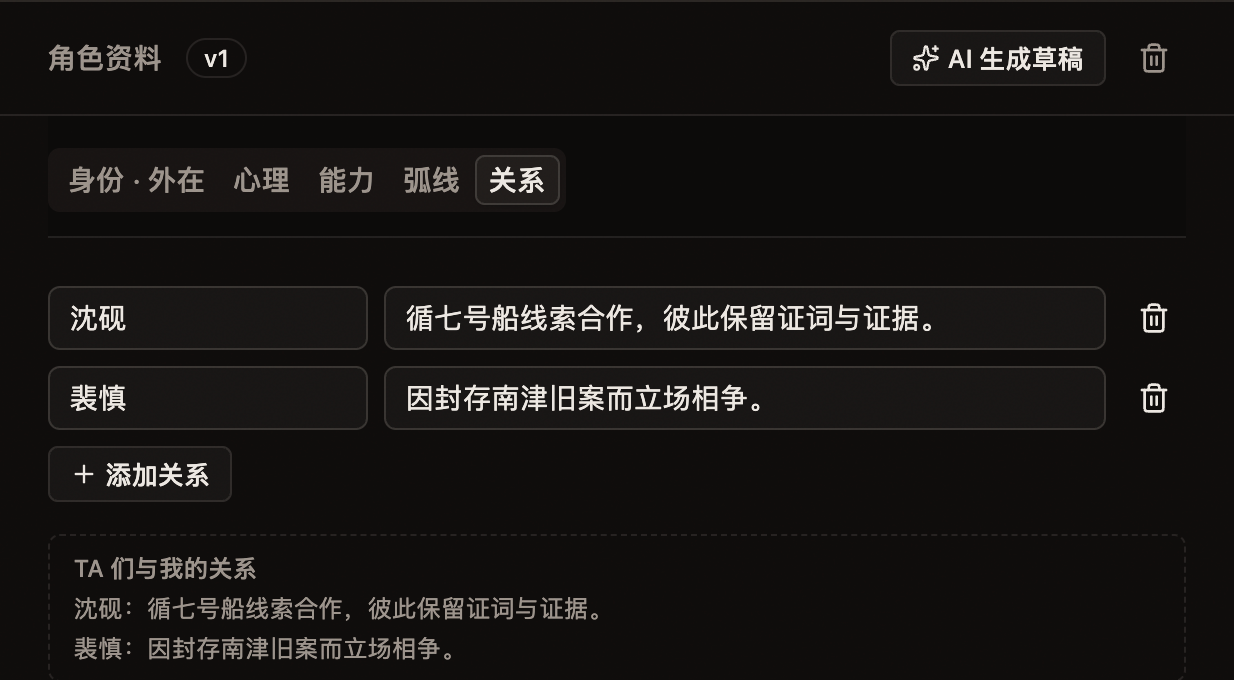
- 指明双方人物与所在作品,说明信任、目标和冲突要怎样变化。
- 让 AI 核对已有关系和支撑变化的事件,避免误关联同名人物。
- 在面板核对双方对象与内容;关系变动未在剧情发生时,不标成已经完成。
在聊天中这样说:
保留陆照微和沈砚互相试探的关系,补充双方在留证问题上的利益差异;不把他们直接改成完全信任。
完成检查: 关系变化有剧情依据,双方对象正确。
物品管理
物品名称、别名、标签、介绍、外形、获取方式、功效和等级参数都在聊天中交给 AI 处理。面板用于查看,截图中的演示草稿不是手填教程。
- 让 AI 先查已有物品,避免为同一件物品重复建档。
- 在聊天中说明来历、外观、获取方式、使用条件与代价,并要求核对世界规则。
- AI 更新后打开物品面板核对字段、功效与关联;图片另行提出生成要求并查看结果。
- 后续引用物品时,从输入区 @ 选择正确对象,再提出本轮任务。
在聊天中这样说:
核对无舌铜铃是否已有物品档案,补充外形与来历。保留“没有铃舌”的特征,不新增示警或招魂能力,不改正文。
完成检查: 物品可被准确引用,功效与获取过程符合规则。
物品配图的实际操作见物品图标。
场景管理
地点层级、名称、坐标、背景、进入方式、所属势力及内外部描述,统一通过聊天让 AI 创建和修改。
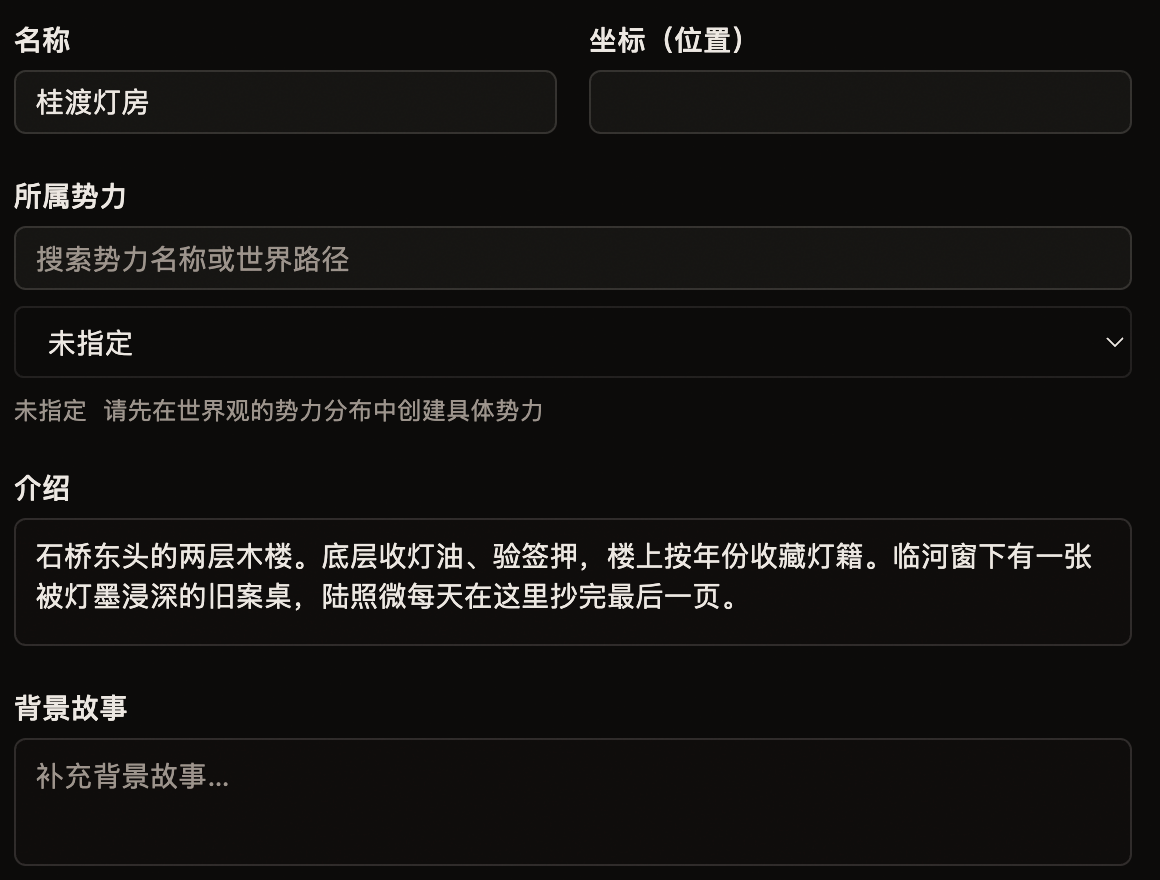
- 指明目标场景及上级区域,让 AI 先核对现有地点,避免同名混用。
- 说明位置、进入方式、空间限制与所属势力;势力不存在时先让 AI 核对并处理所需资料。
- 打开场景列表和详情核对结果。需要外部或内部示意图时,在聊天中另行说明图片目标。
- 涉及移动或删除时,先让 AI 核对层级、子场景与引用,按实际提示确认;不要在面板手动改关联。
在聊天中这样说:
在桂渡镇下核对桂渡灯房,补齐门窗、案桌和进入路线;保留现有位置与所属势力,不重复创建地点,也不生成图片。
完成检查: 场景路径、势力和空间条件正确,能支持既定行动。
场景内外图的操作见场景外部与内部示意图。
世界线管理
世界线按事情实际发生的时间组织。事件时间、持续范围、参与人物、地点和因果关联,都通过聊天由 AI 维护。
- 在聊天中列出开篇涉及的事件与已知先后,让 AI 读取当前世界线。
- 说明本次要调整的时间或关联,并列出必须保留的事实;不要直接编辑事件参数。
- AI 写入后在世界线核对事件、人物和章节,检查人物是否可能同时在两个不相容地点。
- 让 AI 检查变更后的前因后果,再由你阅读确认。
在聊天中这样说:
按实际时间核对“旧籍露字 → 陆照微读墨 → 天亮交籍期限”。补清参与者和前因后果,保留现有时间关系,不因正文倒叙更改发生时间。
完成检查: 即使不看正文,也能按世界线讲清事情怎样发生。
叙事线管理
叙事线决定读者何时知道事件、由谁观察,以及讲述如何归入卷章。结构卡片、顺序、视角、节拍和字数档都由 AI 根据聊天更新。
- 先引用相关世界线,告诉 AI 希望怎样揭露信息与承接章节。
- 明确目标卷章、视角、关键选择、节拍和字数范围,先回答必须由作者取舍的问题。
- AI 给出提案时先阅读再采纳,随后在叙事线核对完整卡片与关联;不要手改顺序或数字。
- 倒叙只改变讲述顺序;让 AI 保留事件实际时间,并检查本次变更没有丢失原有字段。
在聊天中这样说:
将第一章安排为陆照微限知视角,目标2000~3000字,关键选择是天亮前留证;保留已确认事件与伏笔引用,只调整对应讲述和节拍,提交前列出变更范围。
完成检查: 同一事件在世界线有实际时间,在叙事线有呈现位置,卷章与节拍完整。
大纲管理
大纲 是叙事线生成的卷章只读投影。需要修改卷章、讲述或节拍参数时,在聊天中让 AI 更新叙事线,再回到大纲核对。
- 在大纲投影查看目标卷章,列出目标、冲突、选择或结尾中需要改善的地方。
- 在聊天中指明修改对象和保留项,让 AI 核对叙事线后提出更新,不到规划面板手动改值。
- 按实际流程确认提案,工具写入后回看投影;“前往叙事线 · 卷章大纲”用于查看对应来源。
- 要评审当前章纲时,在聊天中明确提出评审任务;读完意见再让 AI 修改。改动后重新检查当前版本。
在聊天中这样说:
检查第一章大纲的目标、现实阻力和关键选择,只把结尾钩子接到第二章铜铃线索;保留已确认节拍、字数和资料引用,先提案再更新。
完成检查: 投影与叙事规划一致,修改已经写入,评审对应当前版本。
正文管理
这一课:通过聊天完成第一段正文。 正文的生成、润色、改写和结构调整都从聊天发起;不要在正文面板里手工改字或改创作参数。
- 在当前作品对话引用目标章纲、人物和场景,说明字数、视角、风格和必须保留的内容。
- 让 AI 按当前流程生成候选,阅读全文、回答必要问题并决定是否采用;生成、保存与定稿分别确认。
- 打开正确章节,用分屏或预览核对 Markdown 结构、段落和阅读效果;这些视图用于检查结果。
- 发现问题就引用对应段落回到聊天,说清修改范围。出现写入失败或冲突时保留现状,处理回执,不以手改面板掩盖失败。
在聊天中这样说:
为第一章生成约500字开场候选:雨停后陆照微在旧籍发现父亲的名字。第三人称限知,保留魂灯和读墨边界;先按流程确认必要条件,不定稿。
完成检查: 正文内容和保存状态能核对,后续改动均可从对话找到目标与依据。
候选稿与历史版本
阅读候选和历史修订,决定保留哪种写法。需要进一步改写时,引用你选中的内容回到聊天,让 AI 生成或改进候选,不手动复制旧稿覆盖当前正文。
- 从 正文功能菜单 → 版本历史 选择旧修订,只读查看,并展开 与当前稿比较。
- 在聊天中提供明确的候选、修订号或片段,说明保留项和修改目标,让 AI 按当前候选流程处理。
- 采纳候选或恢复版本属于作者确认动作。若主动使用 恢复为当前稿,它会直接保存为新修订,没有第二次确认,只替换正文,不恢复标题、大纲或定稿状态。
- 无论采用哪种路径,都返回当前稿核对;历史图中的高分或保存记录不表示当前作品已完成全部评审。
在聊天中这样说:
参考我选中的历史片段,保留其中克制的对白,只改交籍期限的交代方式;以此生成新候选,不改章名、大纲或定稿状态。
完成检查: 当前稿来源明确,保留项与版本范围正确,进一步改写通过聊天完成。
审核管理
作品级从 创作评审 查看检查点,正文和章纲有对应视图。通过聊天提出审核对象和标准,再让 AI 按选定意见修改。
- 在聊天中指明对象与当前版本,要求 AI 按动机、因果或设定一致性等明确标准评审。
- 阅读评分和证据,区分必须修正、作者取舍和一般建议;先选本轮要处理的问题。
- 将意见和保留项发回聊天,要求 AI 更新对应资料或候选,不手动改参数凑分。
- 工具写入后检查实际变化,再评审当前版本;旧评分不能作为新稿结论。
在聊天中这样说:
只审核第一章的主角主动性与读墨限制,给出原文依据和修改建议,先不改稿。等我选定意见后,再按流程生成改进候选。
完成检查: 问题、处理决定和当前稿对应,没有把一次高分当作完成全部审核。
评论管理
评论是给 AI 的具体反馈。你可以选择原文并留下意见;内容与参数的实际修改仍交给 AI,不在面板里直接改写。
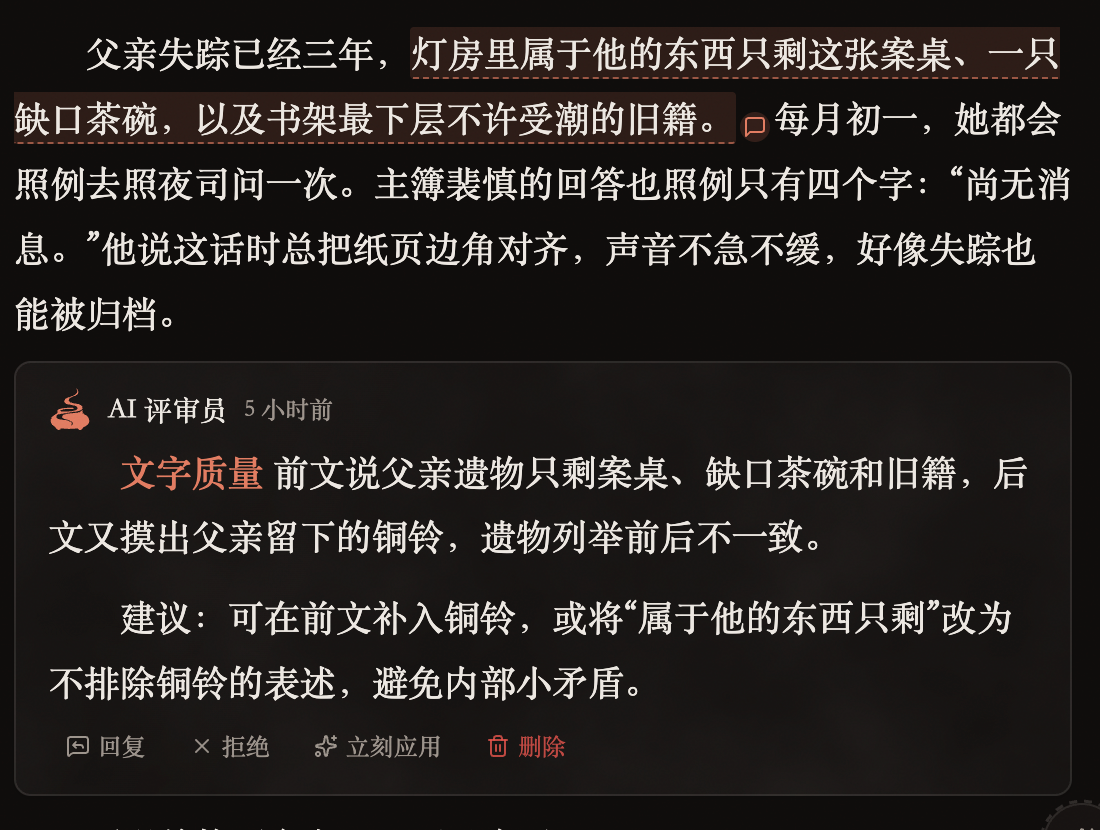
- 阅读时选取需要讨论的原文,通过评论入口说明问题。整体评论没有段落锚点,要指向具体位置时先选择原文。
- 在聊天中引用相关正文并说明要处理哪条评论、保留什么,由 AI 按可用工具和当前流程改进。
- 有效锚点且对象可写时,立刻应用 或 应用到整段 也会调用 AI,不是你手动修改原文;执行前仍须核对对象与范围。
- 只读候选或失效锚点改走聊天中的候选改进流程。完成后通读上下文,核对实际文字,而非只看评论状态。
在聊天中这样说:
处理第一章关于父亲遗物列举不一致的评论:保留铜铃已存在这一事实,统一前后表述,只改相关句子。先核对引用与当前修订,再按流程改进。
完成检查: 评论对应正确原文,AI 的实际改动回应了意见,保留内容未被误改。
导出正文
这一课:把已核对的正文变成可发送的文件。 先确认作品、章节范围和当前正文,再使用对应的导出入口。
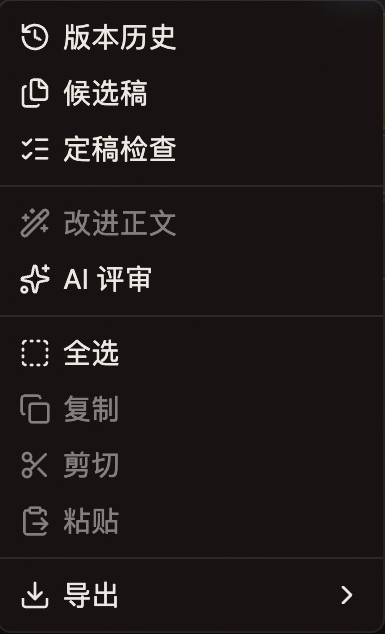
- 打开需要交付的作品或正文,检查章节顺序、标题和内容范围。
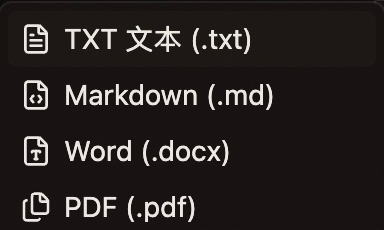
- 导出当前章节时,打开右上角三点 正文功能菜单 → 导出,再选择 TXT 文本、Markdown、Word 或 PDF。导出前确认所用入口的范围,不把章节导出误认为整部作品。
- 在保存对话框选择文件名和位置。不要覆盖尚需保留的旧交付稿。
- 用接收方会使用的软件打开导出文件,检查标题、段落、中文字体和分页。
- 若需要继续修改,回到当前作品的聊天说明改动,让 AI 完成并核对后,再导出新文件。
| 格式 | 适合场景 | 导出后检查 |
|---|---|---|
| TXT | 纯文本交流与平台粘贴 | 换行、编码、章节分隔 |
| Markdown | 保留文本结构、后续编辑 | 标题层级与标记 |
| Word / DOCX | 交稿与协作批注 | 段落、字体、分页 |
| 固定版式阅读 | 页面、缺字、截断 |
完成检查: 文件能打开且内容完整。正文导出不是完整作品备份,不包含所有人物、会话、附件与设置;当前产品不提供备份功能。
实践案例
从零创作一部仙侠小说
练习作品暂名《借火问长生》:寒灯镇少年林烬靠借来的灵火维生,发现续命的代价由无辜者偿还,必须在追债人抵达前决定是否归还火种。先做三章、每章约2000字的开篇练习,再扩展长篇。
这是跟做方案,不是本轮已经生成的新作品。下方真实截图来自已有演示小说,仅帮助辨认工作区;不要在新安装里寻找案例人物。
案例步骤一:配置与建书
- 按快速配置保存文本模型,文生图先跳过。
- 在创作向导选择仙侠方向与练习篇幅,按需选择模板,点击确定后阅读输入草稿。
- 将创作目标改成下面的内容,选择模型后首次发送,并为作品选择独立空目录。
创建练习作品《借火问长生》。题材仙侠,先规划三章开篇,每章目标约2000字。核心矛盾是林烬借来的灵火靠无辜者偿还。先问我必须决定的故事方向,再整理主题,不要直接生成全书。
完成检查: 导航出现自己的练习作品,AI围绕方向继续问答;先回应当前问题。
案例步骤二:主题与最小设定
- 在AI提案中选定一个方向,说清保留的主角目标与代价。
- 要求先完善青岚州世界、借火力量规则、林烬和追债人的档案。
- 在聊天中让 AI 加入旧灯物品、寒灯镇与废炉场景、逆向火纹伏笔;每项写入后打开面板检查,不手动补字段。
- 在聊天中要求 AI 将文风设为第三人称限知、动作推动、少解释性旁白;金手指只保留三次借火且代价明确。
本阶段只补开篇必需资料。力量不能无代价复活,林烬不能靠突然突破获胜。为每个角色明确目标与恐惧;旧灯功效、进入废炉的方法和第一条伏笔都需能在资料中回查。
完成检查: 可以从导航找到已保存资料,规则能约束主角,没有把聊天中尚未落稿的建议当作设定。
案例步骤三:事件、叙事与三章大纲
- 在聊天中让 AI 整理世界线:过去签订契约 → 旧灯失窃 → 追债抵镇 → 废炉选择。
- 在聊天中让 AI 安排叙事线:第一章先出现追债征兆,第二章揭露契约,第三章兑现代价;核对每张卡的视角和卷章。
- 打开卷章大纲逐章核对目标、阻力与结果,在聊天中让 AI 先评审第一章章纲,再生成正文。
先保留事件实际时间;讲述顺序从追债征兆开始。第一章结尾让林烬主动进入废炉;第二章揭露灵火来自谁;第三章回收逆向火纹。检查信息揭露与人物动机,不要先写正文。
完成检查: 世界线没有因倒叙被改乱,三章各有变化,第一章足够具体到可以写。
案例步骤四:抽卡与阅读
- 在当前作品会话引用主角、旧灯、废炉和第一章大纲,确认模型与字数。
- 按 AI 当前阶段提问继续,在 AI 对话 中等待 正文抽卡 候选组;点击卡片打开全文与评审,逐张比较。
- 选最符合人物主动选择的一稿,或以它为基础提出改进,不以“字数最多”为唯一标准。
生成第一章候选,约2000字,林烬限知视角。用行动展示借火代价,结尾必须是他主动进入废炉。不要提前解释逆向火纹的真相。若还有必需条件,先问我。
完成检查: 候选有明确目标和结尾,动作与场景限制成立,读者能看见代价的迹象。
案例步骤五:评审、评论与改进
- 阅读当前候选评审,选最影响开篇的一项问题,例如「林烬仍是被动受迫」。
- 给出具体反馈,生成改进候选;采用后检查当前稿,再重新评审当前版本。
- 通读伏笔位置、物品功效和人物选择,把仍成立的评论与改进要求发回聊天,不自己改参数或段落。
保留情节顺序和废炉描写,只修改林烬进入废炉的动机:让他知道有逃走机会,但选择留下偿还第一笔代价。不要增加新能力。改后检查这个选择是否在正文中可见。
完成检查: 修改能在具体段落找到,保留项没有被无意改掉,准备进入下一章时再让流程继续。
案例步骤六:导出与扩展
- 从第一章右上 正文功能菜单 → 导出 选择Markdown或Word,选保存位置。
- 打开文件检查标题、段落与内容,确认导出的是这一章。
- 在聊天中把更长故事作为下一阶段规划,让 AI 先补规则与人物弧线,再逐章推进。
完成检查: 第一章能独立阅读、能导出,且资料和规划仍能支持后续情节。这是从零走通一部小说创作方法的起点,不把三章练习冒称为已经完成一部长篇。
进阶技巧
先熟悉基本操作,再提高上下文质量、任务拆分和反馈精度。复杂任务可触发多个模型请求,先用一章验证方法,再扩展范围。
引用创作资源
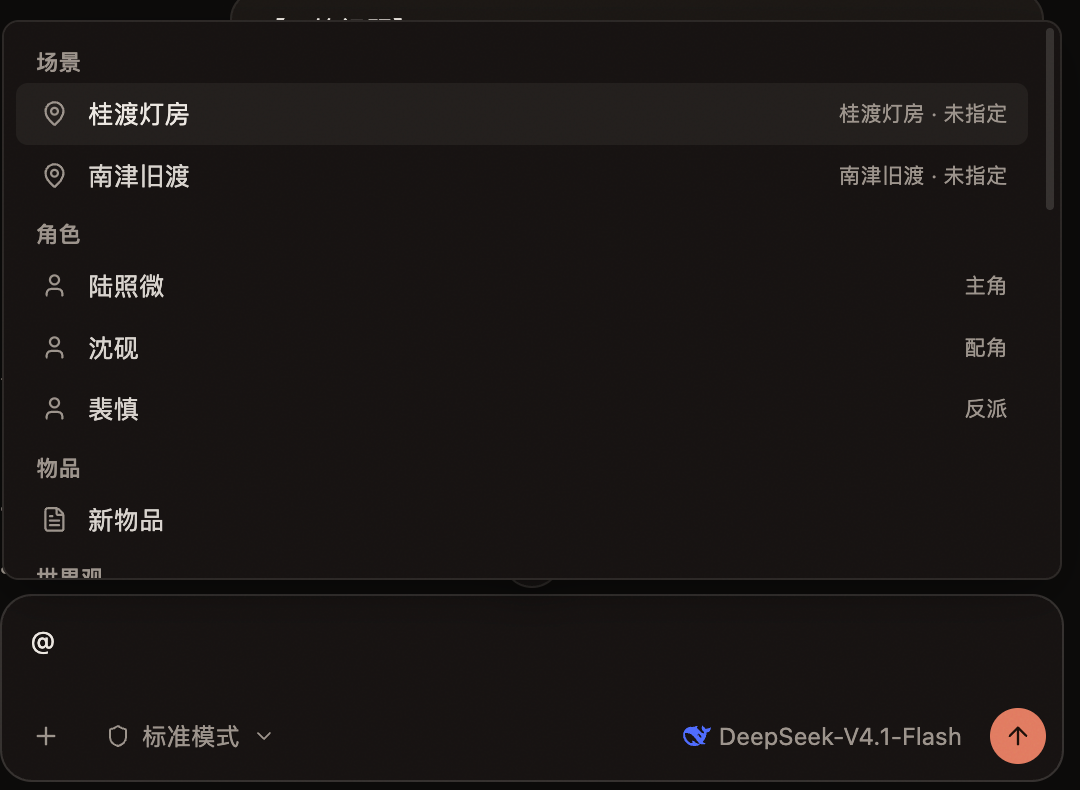
- 确认当前会话属于正确作品,在输入区键入 @,输入名称筛选。
- 从实际列表点击对象,或使用上下键选择、Enter/Tab确认、Esc取消;选择后检查资源芯片与类别。
- 区分同名的「大纲」与「正文」,以及不同世界下的设定;优先只引用本轮必需内容。
- 资源刚修改时先确认 AI 已实际写入,再要求 AI 读取当前版本。普通文字里写一个名字不等于选择了引用。
- 找不到资源时先核对作品、名称和保存状态。列表不提供某类对象时,在任务里写明面板、名称和范围,要求先查找确认,不编造引用链接。
| 可选资源 | 什么时候引用 | 核对什么 |
|---|---|---|
| 角色 | 行动动机、对白、关系一致性 | 当前人物与角色定位 |
| 物品 | 功效、获取与使用代价 | 具体物品而非同名概念 |
| 场景 | 空间、进入方式、势力 | 场景路径与所属势力 |
| 世界观 | 宏观规则和地域背景 | 父子世界与适用范围 |
| 设定 | 力量、等级、文风等约束 | 设定类别与所属世界 |
| 大纲 | 按章写作、检查目标 | 章节大纲,不是正文 |
| 正文 | 润色、评论、事实核对 | 正确章节与当前修订 |
完成检查: 输入区已选择预期资源,AI的结果与该资料一致;上下文不足时补引用,而不是连续重复同一句要求。
写好各类提示词
用「目标 + 对象/资料 + 保留项 + 修改范围 + 输出方式 + 检查标准」组织请求。先用自己能判断结果的小任务,具体型号和模式按已配置能力选择。
构思提示词
- 先选中相关资源并核对当前作品。
- 将示例中的人物、章节和范围替换成自己的任务,再发送。
- 先看结果是否满足检查标准,再要求下一步。
请给三种开篇冲突。主角想保住旧灯,阻力来自债约;每种列目标、阻碍、代价和可能结尾。先讨论,不写入正文。
完成检查: 至少有三个可比较的方向,而不是同一个冲突换名字。
设定提示词
- 先选中相关资源并核对当前作品。
- 将示例中的人物、章节和范围替换成自己的任务,再发送。
- 先看结果是否满足检查标准,再要求下一步。
读取已确认的借火规则,补全三次使用的限制与失败条件。只改力量相关设定,不改角色关系。写入前先列出冲突点。
完成检查: 修改范围明确,不靠增加例外解决已有矛盾。
人物与对白提示词
- 先选中相关资源并核对当前作品。
- 将示例中的人物、章节和范围替换成自己的任务,再发送。
- 先看结果是否满足检查标准,再要求下一步。
引用林烬与追债人的档案,写一段争夺旧灯的对白。双方目标相反,避免直接解释世界历史,末尾让关系发生变化。
完成检查: 对白体现人物目标与说话方式,而不只是轮流介绍设定。
规划提示词
- 先选中相关资源并核对当前作品。
- 将示例中的人物、章节和范围替换成自己的任务,再发送。
- 先看结果是否满足检查标准,再要求下一步。
根据已确认世界线安排三章叙事卡。每章写视角、目标、关键选择、信息揭露与结尾;不要改变实际事件时间。
完成检查: 叙事顺序可以变化,因果与时间仍成立。
正文提示词
- 先选中相关资源并核对当前作品。
- 将示例中的人物、章节和范围替换成自己的任务,再发送。
- 先看结果是否满足检查标准,再要求下一步。
引用第一章大纲、主角、旧灯和废炉。第三人称限知,约2000字,用行动推进;先确认必要条件,再生成候选。
完成检查: 对象、视角、字数和资料清楚,结果落在正确章节。
审核提示词
- 先选中相关资源并核对当前作品。
- 将示例中的人物、章节和范围替换成自己的任务,再发送。
- 先看结果是否满足检查标准,再要求下一步。
只检查第一章的动机、因果和力量规则。每个问题提供原文依据、影响与可执行建议;先不要改稿。
完成检查: 意见能定位证据,区分事实错误和风格偏好。
改进提示词
- 先选中相关资源并核对当前作品。
- 将示例中的人物、章节和范围替换成自己的任务,再发送。
- 先看结果是否满足检查标准,再要求下一步。
按当前评审中两条动机意见改进候选,保留事件顺序、结尾和已确认文风。不解决的意见说明理由,改后检查保留项。
完成检查: 反馈可核对,不把“更高级”“更有网感”当作唯一要求。
Loop 工程
这里的 Loop 指「审核/评论 → 改进 → 再检查」的工作方法,不是另一个同名设置开关。分清哪些意见需要模型处理、哪些需要作者决定,并为每一轮设定停止条件。
循环中先检查当前版本,再决定是否执行改进。下面分别展示评审卡片和原文评论的实际入口。
审核驱动的循环
- 明确对象:某个设定、某张候选或当前章节,先确认当前版本。
- 读取评审意见,选一到三条最影响质量的问题;将相互矛盾的要求先由作者取舍。
- 将选定意见、对象和保留项发到聊天,让 AI 按当前流程改进。面板的候选改进入口也会准备或发送对话任务,不用于手工改参数。
- 对比实际修改,重新评审当前版本,确认旧问题是否消失、有无新增矛盾。
- 本轮阻塞问题解决、必需约束满足且作者接受时停止;分数微升不构成无限生成的理由。
完成检查: 能说清每轮改了什么、为什么改、在哪段文字体现。改进不自动保证定稿。
评论驱动的循环
- 在支持评论的当前内容中选择原文,添加能执行的意见,如「说明他为什么没有逃走」。
- 在聊天中明确要处理的评论与范围,让 AI 执行改进。有效锚点与可写对象的「立刻应用」也是 AI 操作;整体评论、失效锚点和只读候选改走明确的对话/候选改进流程。
- 阅读改写后的段落与上下文,检查人物语气、指代和衔接。
- 有问题就回复补充或继续改;不采纳的意见说明取舍,不为清空评论而盲目应用。
完成检查: 评论处理状态与正文实际情况一致,原文变动后的旧引用没有被当作仍然有效。
控制范围与停止条件
| 情况 | 这轮做什么 | 何时停下 |
|---|---|---|
| 设定冲突 | 先确认正确规则,再改受影响产物 | 关联资料和章节一致 |
| 人物被动 | 只补充目标、选择和可见代价 | 行动理由可在原文找到 |
| 节奏拖慢 | 处理重复信息与无效段落 | 保留必要铺垫和情绪变化 |
| 评分来回波动 | 看证据与约束,减少同时修改的目标 | 关键问题解决且作者接受 |
| 任务失败/等待确认 | 先看错误或回答当前问题 | 状态明确后才重试 |
每轮记录对象、问题、保留项和结果即可。生成新候选、继续推进或评论应用都可能产生模型调用;控制任务范围比无限“重来一遍”更容易判断质量。
联系我们
GitHub 仓库与反馈
玄印写作的官方项目仓库:mySingleLive/shakeink-desktop。
反馈时可以按下面的顺序整理:
- 应用版本、系统与芯片,以及发生问题的功能。
- 最少的复现步骤、预期结果与实际表现。
- 必要的局部截图或错误信息;使用练习作品,移除完整密钥、私人作品内容和不必要的本地路径。
提交前先阅读常见问题。本页只提供官方仓库入口,不代你公开发送问题。